Utilizar ficheiros de armazenamento na cloud e NAS com ferramentas de IA
Dê a ferramentas de IA como o Claude, o ChatGPT e o Antigravity acesso aos ficheiros de todos os armazenamentos que o RaiDrive suporta — clouds pessoais e empresariais, como o Google Drive e o OneDrive, armazenamento de objetos, como o Amazon S3, e NAS (um dispositivo de armazenamento na rede da sua casa ou do seu escritório) ou servidores — sem os transferir primeiro. O RaiDrive mostra o armazenamento como uma letra de unidade no Windows (a isto chama-se montar). A ferramenta de IA trabalha então nessa unidade como numa pasta do ambiente de trabalho.
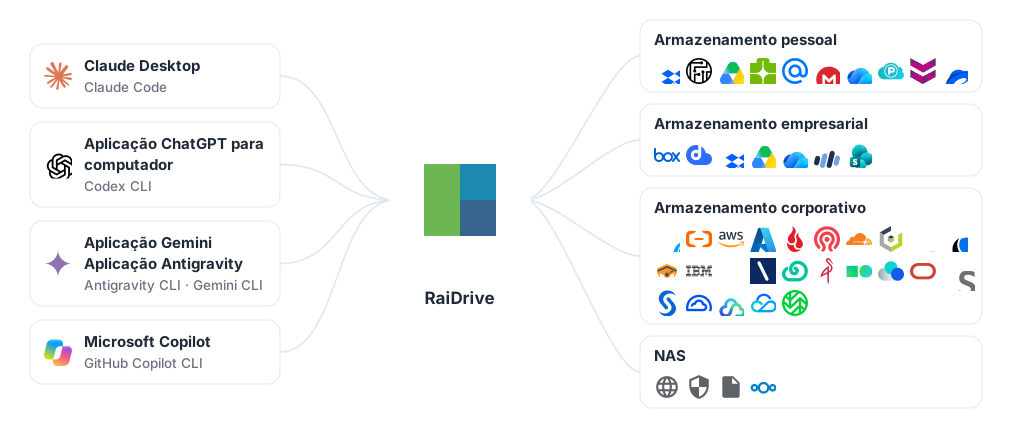
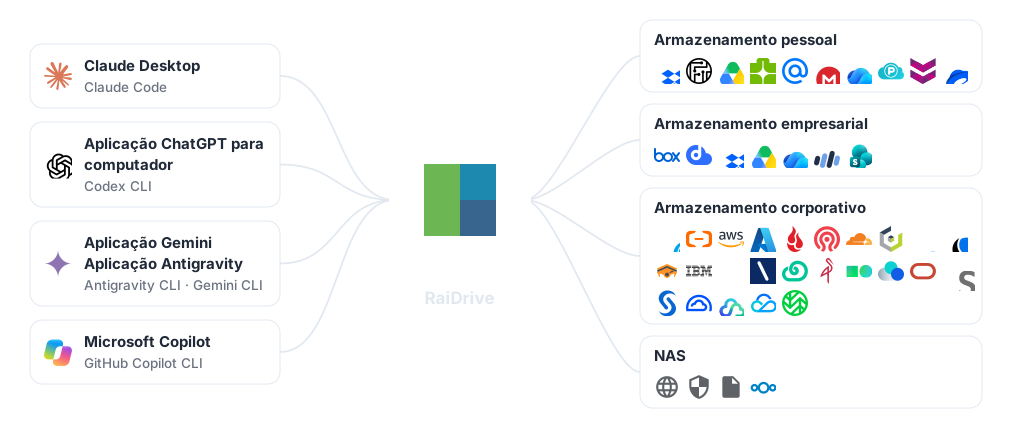
Como funciona
As aplicações de IA para computador e os agentes de programação (ferramentas de IA que correm num terminal e editam ficheiros por si) trabalham em pastas do seu PC. Não sabem que uma pasta está na cloud. O RaiDrive coloca o armazenamento numa letra de unidade, por isso basta abrir, na ferramenta de IA, uma pasta dessa unidade:
- Ligue o armazenamento no RaiDrive — por exemplo, o Google Drive como
Z:. - Na ferramenta de IA, abra ou anexe uma pasta dessa unidade, como
Z:\Documents. - A ferramenta de IA lê os ficheiros aí, e uma ferramenta que trabalha numa pasta escreve aí também os resultados. O RaiDrive só transfere e carrega cada ficheiro quando a ferramenta de IA o usa.
Não precisa de um conector (extensão) separado para cada serviço. Todos os armazenamentos que o RaiDrive suporta funcionam da mesma forma: clouds pessoais, clouds empresariais, armazenamento de objetos compatível com S3 e servidores que usam WebDAV, SFTP ou FTP (formas de aceder a ficheiros de um servidor através da rede). O próprio RaiDrive não tem nenhuma funcionalidade de IA. Para a ferramenta de IA, a unidade do RaiDrive é uma unidade comum.
Escolher a ferramenta de IA
Algumas das ferramentas abaixo são CLI: programas que executa escrevendo o nome
num terminal (uma janela onde escreve comandos, como o PowerShell). "Inicie
claude nele" significa: abra um terminal, vá para essa pasta com cd e escreva
claude.
| Ferramenta de IA | Como abre ficheiros da unidade | Guia |
|---|---|---|
| Claude Desktop, Claude Code | Anexar a pasta da unidade (Claude Desktop) ou iniciar claude nela (Claude Code) |
Claude |
| Aplicação ChatGPT para computador, Codex CLI | Abrir uma pasta da unidade como projeto (aplicação ChatGPT para computador) ou iniciar codex nessa pasta (Codex CLI) |
ChatGPT e Codex |
| Aplicação Gemini, Gemini CLI, aplicação Antigravity, Antigravity CLI | Carregar ficheiros da unidade (aplicação Gemini, só de leitura), abrir a pasta da unidade como projeto (aplicação Antigravity) ou iniciar agy (ou gemini) nela |
Gemini e Antigravity |
| Microsoft Copilot, GitHub Copilot CLI | Anexar ficheiros da unidade à conversa e transferir o que o Copilot cria (Microsoft Copilot, só de leitura) ou iniciar copilot na pasta da unidade (GitHub Copilot CLI) |
Microsoft Copilot e GitHub Copilot |
| IA num navegador — Copilot, Gemini, ChatGPT, Claude, respostas de IA na Pesquisa Google e no Bing | Carregar um ficheiro da unidade com o seletor de ficheiros do navegador (só de leitura) | IA num navegador abaixo |
IA num navegador
Os serviços de IA que usa num navegador recebem ficheiros da unidade da mesma forma que a aplicação Copilot: Microsoft Copilot (copilot.microsoft.com) e Copilot no Bing, Gemini (gemini.google.com) e Modo de IA na Pesquisa Google, ChatGPT (chatgpt.com), Claude (claude.ai).
- Na página, clique no botão de carregamento — muitas vezes + ou um clipe.
- O navegador abre o seletor de ficheiros do Windows (a janela onde escolhe um ficheiro). A unidade aparece aí como em Microsoft Copilot.
- Escolha o ficheiro da unidade e pergunte sobre ele.
Uma página web carrega uma cópia do ficheiro. Não abre uma pasta da unidade e não escreve nela. Os tipos de ficheiro que uma página aceita dependem desse serviço.
Definições recomendadas para a unidade
Uma unidade nova liga-se como Unidade de Rede com a visibilidade Privado. Estas são duas opções de unidade do RaiDrive; O que cada definição da unidade permite explica-as. A maioria das ferramentas de IA funciona com esta predefinição. Altere as definições abaixo conforme o objetivo:
| Objetivo | Definição | Onde |
|---|---|---|
| A ferramenta de IA não pode alterar nem eliminar os originais | Só de leitura | Acesso seguro |
| A ferramenta de IA vê apenas um projeto, não todo o armazenamento | Montar uma pasta específica | Acesso seguro |
| Ver que ficheiros a ferramenta de IA abre | Monitorizar o acesso dos processos aos ficheiros | Acesso seguro |
| A unidade está ligada quando a ferramenta de IA arranca | Religar no início do programa (ativado por predefinição) | Compatibilidade |
| O Claude Desktop anexa pastas da unidade | Unidade de Rede (predefinição) ou Disco Local + Público — depende da versão do RaiDrive | Claude |
| Um agente de IA corre em segundo plano (como serviço do Windows ou quando ninguém tem sessão iniciada) | Disco Local + Público | Compatibilidade |
Para administradores
O RaiDrive é configurado da mesma forma, quer a ferramenta de IA seja usada com uma conta pessoal, quer com uma conta empresarial:
- Implemente as unidades só de leitura quando as ferramentas de IA só precisam de ler.
- Um agente que corre como serviço do Windows, ou quando ninguém tem sessão iniciada, precisa de uma unidade Público. Consulte Compatibilidade.