Brug cloudlager og NAS-filer med AI-værktøjer
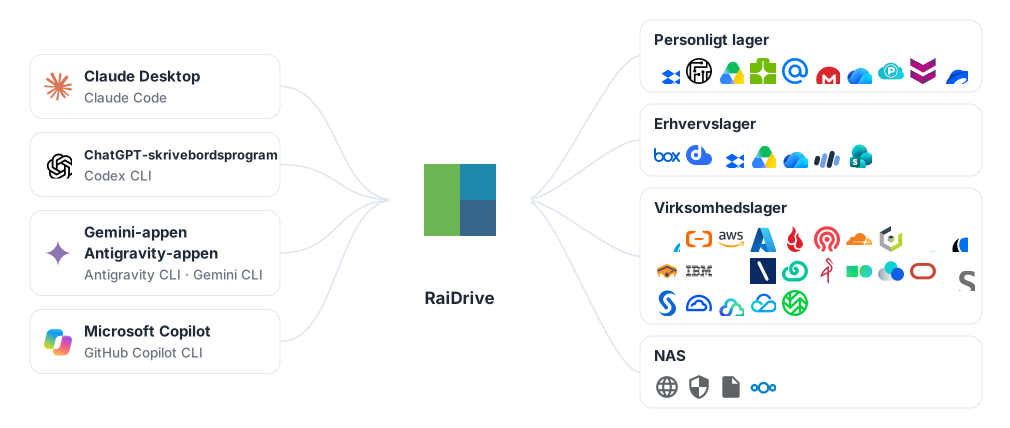
Giv AI-værktøjer som Claude, ChatGPT og Antigravity adgang til filerne i alle lagre, som RaiDrive understøtter — personlige skyer og forretningsskyer som Google Drive og OneDrive, objektlager som Amazon S3 samt NAS (en lagerenhed på dit hjemme- eller kontornetværk) og servere — uden at du selv downloader dem først. RaiDrive viser lageret som et drevbogstav i Windows (det kaldes at montere). AI-værktøjet arbejder så på drevet som på en mappe på skrivebordet.
Sådan fungerer det
AI-skrivebordsprogrammer og kodningsagenter (AI-værktøjer, der kører i en terminal og redigerer filer for dig) arbejder på mapper på din pc. De ved ikke, at en mappe ligger i skyen. RaiDrive lægger lageret på et drevbogstav, så du åbner en mappe på det drev i AI-værktøjet:
- Forbind lageret i RaiDrive — for eksempel Google Drive som
Z:. - Åbn eller vedhæft en mappe på det drev i AI-værktøjet, for eksempel
Z:\Documents. - AI-værktøjet læser filerne dér, og et værktøj, der arbejder i en mappe, skriver også sine resultater dér. RaiDrive downloader og uploader hver fil kun, når AI-værktøjet bruger den.
Du behøver ikke en separat connector (tilføjelse) til hver tjeneste. Alle lagre, som RaiDrive understøtter, fungerer på samme måde: personlige skyer, forretningsskyer, S3-kompatibelt objektlager og servere, der bruger WebDAV, SFTP eller FTP (måder at nå filer på en server via netværket). RaiDrive har selv ingen AI-funktion. For AI-værktøjet er RaiDrive-drevet et almindeligt drev.
Vælg dit AI-værktøj
Nogle af værktøjerne nedenfor er CLI'er: programmer, du kører ved at skrive
deres navn i en terminal (et vindue, hvor du skriver kommandoer, for eksempel
PowerShell). "Start claude i den" betyder: Åbn en terminal, gå til mappen med
cd, og skriv claude.
| AI-værktøj | Sådan åbner det filer på drevet | Vejledning |
|---|---|---|
| Claude Desktop, Claude Code | Vedhæft drevets mappe (Claude Desktop), eller start claude i den (Claude Code) |
Claude |
| ChatGPT-skrivebordsprogram, Codex CLI | Åbn en mappe på drevet som et projekt (ChatGPT-skrivebordsprogram), eller start codex i den mappe (Codex CLI) |
ChatGPT og Codex |
| Gemini-appen, Gemini CLI, Antigravity-appen, Antigravity CLI | Upload filer fra drevet (Gemini-appen, kun læsning), åbn drevets mappe som et projekt (Antigravity-appen), eller start agy (eller gemini) i den |
Gemini og Antigravity |
| Microsoft Copilot, GitHub Copilot CLI | Vedhæft filer fra drevet til chatten, og download det, Copilot laver (Microsoft Copilot, kun læsning), eller start copilot i drevets mappe (GitHub Copilot CLI) |
Microsoft Copilot og GitHub Copilot |
| AI i en webbrowser — Copilot, Gemini, ChatGPT, Claude, AI-svar i Google Søgning og Bing | Upload en fil fra drevet med browserens filvælger (kun læsning) | AI i en webbrowser nedenfor |
AI i en webbrowser
AI-tjenester, som du bruger i en webbrowser, henter filer fra drevet på samme måde som Copilot-appen: Microsoft Copilot (copilot.microsoft.com) og Copilot i Bing, Gemini (gemini.google.com) og AI-tilstand i Google Søgning, ChatGPT (chatgpt.com), Claude (claude.ai).
- Klik på uploadknappen på siden — ofte + eller en papirclips.
- Browseren åbner Windows' filvælger (vinduet, hvor du vælger en fil). Drevet vises dér som beskrevet i Microsoft Copilot.
- Vælg filen på drevet, og stil dit spørgsmål om den.
En webside uploader en kopi af filen. Den åbner ikke en mappe på drevet og skriver ikke til det. Hvilke filtyper en side accepterer, afhænger af tjenesten.
Anbefalede drevindstillinger
Et nyt drev forbindes som et Netværksdrev, der er Privat. Det er to drevindstillinger i RaiDrive; Hvad hver drevindstilling tillader forklarer dem. De fleste AI-værktøjer fungerer med denne standard. Ændr indstillingerne nedenfor til disse formål:
| Formål | Indstilling | Hvor |
|---|---|---|
| AI-værktøjet må ikke ændre eller slette originalerne | Læs-kun | Sikker adgang |
| AI-værktøjet skal kun se ét projekt, ikke hele lageret | Monter en bestemt mappe | Sikker adgang |
| Se, hvilke filer AI-værktøjet åbner | Overvåg procesadgang til filer | Sikker adgang |
| Drevet er forbundet, når AI-værktøjet starter | Tilslut igen ved programstart (slået til som standard) | Kompatibilitet |
| Claude Desktop vedhæfter mapper på drevet | Netværksdrev (standard) eller Lokal disk + Offentlig — afhænger af RaiDrive-versionen | Claude |
| En AI-agent kører i baggrunden (som Windows-tjeneste eller mens ingen er logget ind) | Lokal disk + Offentlig | Kompatibilitet |
Til administratorer
RaiDrive indstilles på samme måde, uanset om AI-værktøjet bruges med en personlig konto eller en forretningskonto:
- Udrul drev som læs-kun, når AI-værktøjer kun skal læse.
- En agent, der kører som Windows-tjeneste eller mens ingen er logget ind, kræver et offentligt drev. Se Kompatibilitet.