Použitie cloudového úložiska a súborov NAS s nástrojmi AI
Sprístupnite nástrojom AI, ako sú Claude, ChatGPT a Antigravity, súbory v každom úložisku, ktoré RaiDrive podporuje — v osobných a firemných cloudoch, ako sú Google Drive a OneDrive, v objektovom úložisku, ako je Amazon S3, a na NAS (úložnom zariadení vo vašej domácej alebo firemnej sieti) alebo serveroch — bez toho, aby ste ich museli najprv sami sťahovať. RaiDrive zobrazí úložisko ako písmeno jednotky vo Windows (hovorí sa tomu pripojenie). Nástroj AI potom pracuje na tejto jednotke ako na priečinku na pracovnej ploche.
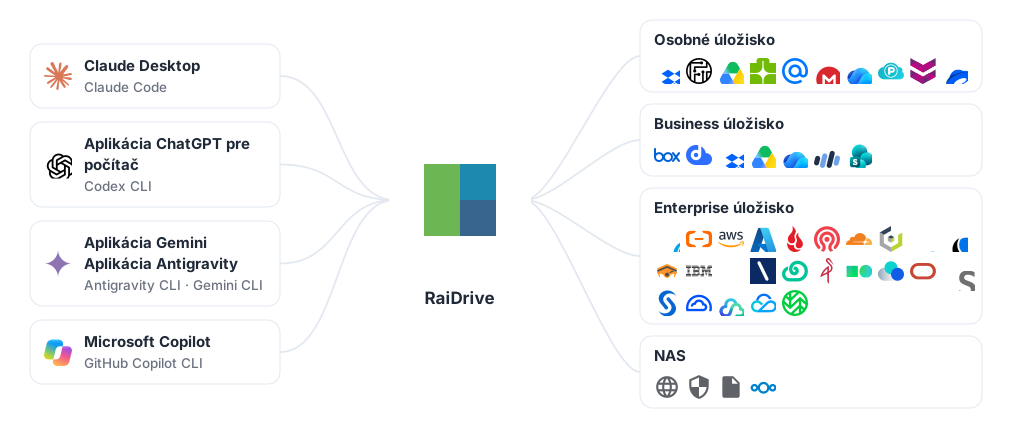
Ako to funguje
Desktopové aplikácie AI a kódovací agenti (nástroje AI, ktoré bežia v termináli a upravujú súbory za vás) pracujú s priečinkami na vašom počítači. Nevedia, že priečinok je v cloude. RaiDrive umiestni úložisko pod písmeno jednotky, takže v nástroji AI otvoríte priečinok z tejto jednotky:
- Pripojte úložisko v RaiDrive — napríklad Google Drive ako
Z:. - V nástroji AI otvorte alebo pripojte priečinok z tejto jednotky, napríklad
Z:\Documents. - Nástroj AI tam číta súbory a nástroj, ktorý pracuje v priečinku, tam zapisuje aj svoje výsledky. RaiDrive stiahne alebo nahrá každý súbor, až keď ho nástroj AI použije.
Pre každú službu nie je potrebný samostatný konektor (doplnok). Každé úložisko, ktoré RaiDrive podporuje, funguje rovnako: osobné cloudy, firemné cloudy, objektové úložisko kompatibilné so S3 a servery, ktoré používajú WebDAV, SFTP alebo FTP (spôsoby, ako sa cez sieť dostať k súborom na serveri). RaiDrive samotný nemá žiadnu funkciu AI. Pre nástroj AI je jednotka RaiDrive bežná jednotka.
Výber nástroja AI
Niektoré nástroje nižšie sú CLI: programy, ktoré spustíte zadaním ich názvu
v termináli (okno, do ktorého píšete príkazy, napríklad PowerShell). „Spustite
v ňom claude“ znamená: otvorte terminál, pomocou cd prejdite do tohto
priečinka a zadajte claude.
| Nástroj AI | Ako otvára súbory na jednotke | Návod |
|---|---|---|
| Claude Desktop, Claude Code | Pripojte priečinok jednotky (Claude Desktop) alebo v ňom spustite claude (Claude Code) |
Claude |
| Aplikácia ChatGPT pre počítač, Codex CLI | Otvorte priečinok na jednotke ako projekt (aplikácia ChatGPT pre počítač) alebo v tomto priečinku spustite codex (Codex CLI) |
ChatGPT a Codex |
| Aplikácia Gemini, Gemini CLI, aplikácia Antigravity, Antigravity CLI | Nahrajte súbory z jednotky (aplikácia Gemini, len na čítanie), otvorte priečinok jednotky ako projekt (aplikácia Antigravity) alebo v ňom spustite agy (alebo gemini) |
Gemini a Antigravity |
| Microsoft Copilot, GitHub Copilot CLI | Pripojte k četu súbory z jednotky a stiahnite, čo Copilot vytvorí (Microsoft Copilot, len na čítanie), alebo spustite copilot v priečinku jednotky (GitHub Copilot CLI) |
Microsoft Copilot a GitHub Copilot |
| AI vo webovom prehliadači — Copilot, Gemini, ChatGPT, Claude, odpovede AI vo Vyhľadávaní Google a v Bingu | Nahrajte súbor z jednotky cez okno výberu súboru v prehliadači (len na čítanie) | AI vo webovom prehliadači nižšie |
AI vo webovom prehliadači
Služby AI, ktoré používate vo webovom prehliadači, preberajú súbory z jednotky rovnako ako aplikácia Copilot: Microsoft Copilot (copilot.microsoft.com) a Copilot v Bingu, Gemini (gemini.google.com) a režim AI vo Vyhľadávaní Google, ChatGPT (chatgpt.com), Claude (claude.ai).
- Na stránke kliknite na tlačidlo nahrávania — často + alebo kancelárska spona.
- Prehliadač otvorí okno výberu súboru Windows (okno, v ktorom vyberiete súbor). Jednotka je v ňom uvedená tak ako v Microsoft Copilot.
- Vyberte súbor na jednotke a opýtajte sa naň.
Webová stránka nahrá kópiu súboru. Neotvorí priečinok na jednotke a nezapisuje do neho. Ktoré typy súborov stránka prijíma, závisí od tejto služby.
Odporúčané nastavenia jednotky
Nová jednotka sa pripojí ako Sieťová jednotka, ktorá je Súkromné. Sú to dve možnosti jednotky v RaiDrive; vysvetľuje ich Čo umožňuje každé nastavenie jednotky. S týmto predvoleným nastavením funguje väčšina nástrojov AI. Pre tieto ciele zmeňte nastavenia nižšie:
| Cieľ | Nastavenie | Kde |
|---|---|---|
| Nástroj AI nesmie meniť ani odstraňovať originály | Len na čítanie | Bezpečný prístup |
| Nástroj AI vidí len jeden projekt, nie celé úložisko | Pripojenie konkrétneho priečinka | Bezpečný prístup |
| Zobraziť, ktoré súbory nástroj AI otvára | Sledovať prístup procesov k súborom | Bezpečný prístup |
| Jednotka je pripojená, keď sa nástroj AI spustí | Znova pripojiť pri spustení programu (predvolene zapnuté) | Kompatibilita |
| Claude Desktop pripája priečinky na jednotke | Sieťová jednotka (predvolené) alebo Lokálny disk + Verejné — závisí od verzie RaiDrive | Claude |
| Agent AI beží na pozadí (ako služba Windows alebo keď nie je nikto prihlásený) | Lokálny disk + Verejné | Kompatibilita |
Pre správcov
RaiDrive sa nastavuje rovnako, či sa nástroj AI používa s osobným, alebo firemným účtom:
- Nasadzujte jednotky ako len na čítanie, keď nástroje AI potrebujú iba čítať.
- Agent, ktorý beží ako služba Windows alebo keď nie je prihlásený nikto, potrebuje jednotku Verejné. Pozrite Kompatibilita.