Uporaba datotek iz shrambe v oblaku in NAS z orodji AI
Orodjem AI, kot so Claude, ChatGPT in Antigravity, omogočite dostop do datotek v vsaki shrambi, ki jo RaiDrive podpira — osebnih in poslovnih oblakih, kot sta Google Drive in OneDrive, objektni shrambi, kot je Amazon S3, ter napravah NAS (shrambi v domačem ali pisarniškem omrežju) in strežnikih — ne da bi jih morali prej prenesti sami. RaiDrive prikaže shrambo kot črko pogona v sistemu Windows (to se imenuje priklop). Orodje AI potem na tem pogonu dela kot v mapi na namizju.
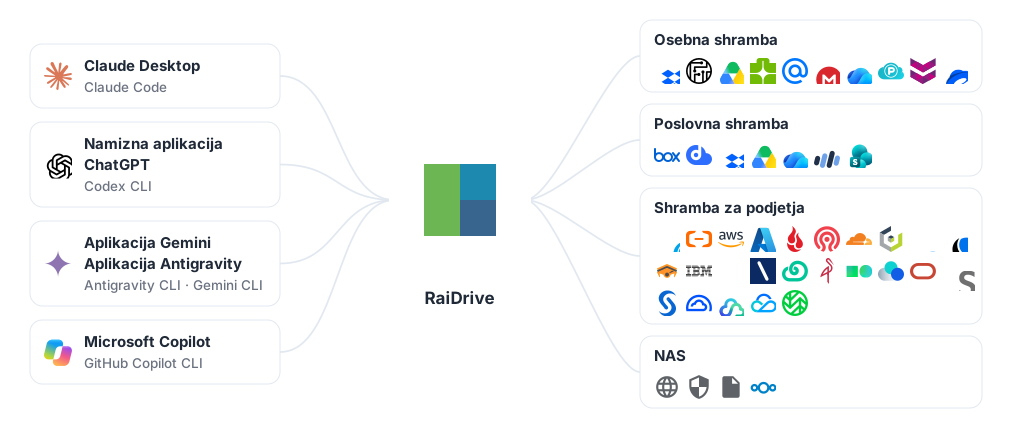
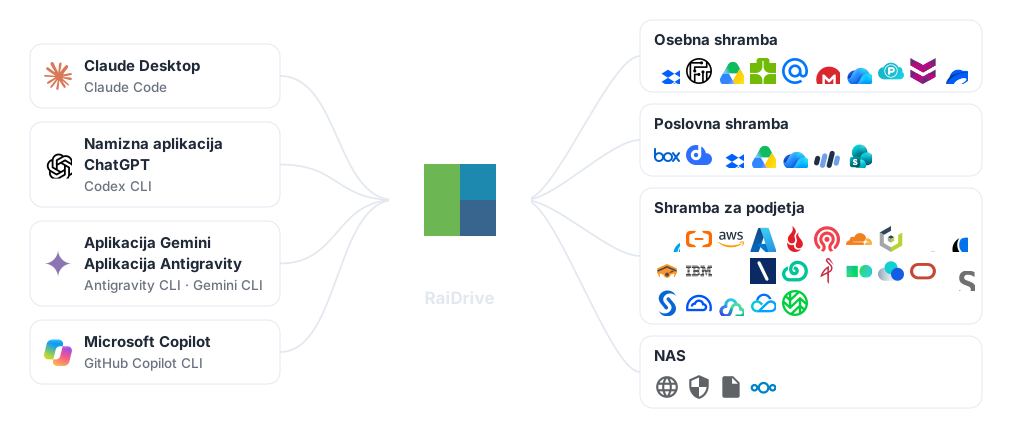
Kako deluje
Namizne aplikacije AI in kodirni agenti (orodja AI, ki tečejo v terminalu in namesto vas urejajo datoteke) delajo v mapah v vašem računalniku. Ne vedo, da je mapa v oblaku. RaiDrive postavi shrambo na črko pogona, zato v orodju AI odprete mapo na tem pogonu:
- V RaiDrive povežite shrambo — na primer Google Drive kot
Z:. - V orodju AI odprite ali priložite mapo na tem pogonu, na primer
Z:\Documents. - Orodje AI tam bere datoteke, orodje, ki dela v mapi, pa tam zapiše tudi svoje rezultate. RaiDrive prenese ali naloži vsako datoteko šele, ko jo orodje AI uporabi.
Za vsako storitev ne potrebujete ločenega vmesnika (dodatka). Vsaka shramba, ki jo RaiDrive podpira, deluje enako: osebni oblaki, poslovni oblaki, objektna shramba, združljiva z S3, in strežniki z WebDAV, SFTP ali FTP (načini dostopa do datotek na strežniku prek omrežja). RaiDrive sam nima funkcije AI. Za orodje AI je pogon RaiDrive navaden pogon.
Izbira orodja AI
Nekatera spodnja orodja so CLI: programi, ki jih zaženete tako, da v terminalu
(oknu, v katerega vtipkate ukaze, na primer PowerShell) vtipkate njihovo ime.
»V njej zaženite claude« pomeni: odprite terminal, z cd pojdite v to mapo in
vtipkajte claude.
| Orodje AI | Kako odpre datoteke na pogonu | Navodila |
|---|---|---|
| Claude Desktop, Claude Code | Priložite mapo pogona (Claude Desktop) ali v njej zaženite claude (Claude Code) |
Claude |
| Namizna aplikacija ChatGPT, Codex CLI | Mapo na pogonu odprite kot projekt (namizna aplikacija ChatGPT) ali v tej mapi zaženite codex (Codex CLI) |
ChatGPT in Codex |
| Aplikacija Gemini, Gemini CLI, aplikacija Antigravity, Antigravity CLI | Naložite datoteke s pogona (aplikacija Gemini, samo branje), mapo pogona odprite kot projekt (aplikacija Antigravity) ali v njej zaženite agy (ali gemini) |
Gemini in Antigravity |
| Microsoft Copilot, GitHub Copilot CLI | Pogovoru priložite datoteke s pogona in prenesite, kar naredi Copilot (Microsoft Copilot, samo branje), ali v mapi pogona zaženite copilot (GitHub Copilot CLI) |
Microsoft Copilot in GitHub Copilot |
| AI v spletnem brskalniku — Copilot, Gemini, ChatGPT, Claude, odgovori AI v Iskanju Google in Bingu | Datoteko s pogona naložite z izbirnikom datotek v brskalniku (samo branje) | AI v spletnem brskalniku spodaj |
AI v spletnem brskalniku
Storitve AI, ki jih uporabljate v spletnem brskalniku, vzamejo datoteke s pogona enako kot aplikacija Copilot: Microsoft Copilot (copilot.microsoft.com) in Copilot v Bingu, Gemini (gemini.google.com) in način AI v Iskanju Google, ChatGPT (chatgpt.com), Claude (claude.ai).
- Na strani kliknite gumb za nalaganje — pogosto + ali sponka.
- Brskalnik odpre izbirnik datotek sistema Windows (okno, v katerem izberete datoteko). Pogon je tam naveden kot v razdelku Microsoft Copilot.
- Izberite datoteko na pogonu in vprašajte o njej.
Spletna stran naloži kopijo datoteke. Ne odpre mape na pogonu in vanjo ne piše. Katere vrste datotek stran sprejme, je odvisno od te storitve.
Priporočene nastavitve pogona
Nov pogon se poveže kot Omrežni pogon, ki je Zasebno. To sta dve možnosti pogona v RaiDrive; Kaj omogoča posamezna nastavitev pogona ju razloži. Večina orodij AI deluje s to privzeto nastavitvijo. Za naslednje cilje spremenite spodnje nastavitve:
| Cilj | Nastavitev | Kje |
|---|---|---|
| Orodje AI ne sme spreminjati ali brisati izvirnikov | Le za branje | Varen dostop |
| Orodje AI vidi samo en projekt, ne cele shrambe | Priklopite določeno mapo | Varen dostop |
| Ogled datotek, ki jih orodje AI odpira | Spremljaj procesni dostop do datotek | Varen dostop |
| Pogon je povezan, ko se orodje AI zažene | Ponovno vzpostavi povezavo ob zagonu programa (privzeto vklopljeno) | Združljivost |
| Claude Desktop priloži mape na pogonu | Omrežni pogon (privzeto) ali Lokalni disk + Javno — odvisno od različice RaiDrive | Claude |
| Agent AI teče v ozadju (kot storitev sistema Windows ali ko ni prijavljen nihče) | Lokalni disk + Javno | Združljivost |
Za skrbnike
RaiDrive se nastavi enako, ne glede na to, ali se orodje AI uporablja z osebnim ali poslovnim računom:
- Pogone uvedite le za branje, kadar orodja AI datoteke samo berejo.
- Agent, ki teče kot storitev sistema Windows ali ko ni prijavljen nihče, potrebuje pogon Javno. Glejte Združljivost.