Uporaba datotek iz shrambe v oblaku v Microsoft Copilot in GitHub Copilot CLI
Datoteke v vsaki shrambi, ki jo RaiDrive podpira — v oblaku, objektni shrambi ali napravi NAS — uporabite z Microsoftovimi orodji AI prek pogona RaiDrive. V aplikaciji Microsoft Copilot za Windows pogovoru priložite datoteko s pogona; Copilot jo prebere in odgovori. GitHub Copilot CLI je program, ki teče v terminalu (oknu, v katerega vtipkate ukaze, na primer PowerShell). Zaženete ga v mapi na pogonu, datoteke v njej pa bere in piše.
Preden začnete
- Pogon, povezan v RaiDrive — glejte Ustvarite svoj prvi pogon.
V primerih je OneDrive pogon
Y:za aplikacijo Microsoft Copilot in Google Drive pogonZ:za GitHub Copilot CLI. - Aplikacija Microsoft Copilot za Windows, v kateri ste prijavljeni.
- Za GitHub Copilot CLI: nameščen ukaz
copilot, prijavljen z vašim računom GitHub (glejte GitHubov Installing GitHub Copilot CLI).
Aplikacija Microsoft Copilot
Aplikacija Microsoft Copilot ne dela v mapi v vašem računalniku. Datoteke s pogona priložite, Copilot pa odgovori v pogovoru. Iz njih lahko naredi tudi novo datoteko — na primer predstavitev PowerPoint — ki jo prenesete:
- V polju za sporočilo kliknite +, nato Naloži slike in datoteke.
-
V izbirniku datotek (oknu, v katerem izberete datoteko) odprite Ta računalnik. Omrežni pogon (privzeto), kot je
OneDrive (Y:), je naveden v razdelku Omrežna mesta. Pogon Lokalni disk je naveden v razdelku Naprave in pogoni.
-
Odprite pogon in izberite datoteko (na primer
Y:\Exports\export-results-2022.xlsx). - Kliknite Odpri. Datoteka se prikaže nad poljem za sporočilo. Če želite dodati več datotek — na primer delovne zvezke drugih let — ponovite korake od 1 do 4 za vsako datoteko. Copilot omejuje število datotek v enem sporočilu.
- Zahtevajte delo — na primer »Analiziraj letne rezultate izvoza v teh datotekah in naredi predstavitev PowerPoint.«
-
Copilot odgovori s povezavo Prenesi predstavitev PowerPoint. Kliknite jo. Aplikacija shrani datoteko (
.pptx) v vašo mapo Prenosi. Če jo želite obdržati skupaj z delovnimi zvezki, jo premaknite v mapo na pogonu (na primerY:\Exports).
Copilot sprejme dokumente, preglednice, datoteke PDF, besedilne datoteke, datoteke CSV (tabele, shranjene kot navadno besedilo), kodo in slike.
Kako se razlikuje od orodij, ki delajo v mapi
- Copilot priloženo datoteko naloži v pogovor (aplikacija sporoči, da pošlje kopijo v vaš OneDrive). Ne odpre mape na pogonu in datotek ne zapisuje nazaj vanjo. Datoteka, ki jo naredi Copilot, se prenese v vaš računalnik. Če želite odgovor ali datoteko obdržati na pogonu, ju tja shranite sami.
- Priložite datoteke, o katerih želite spraševati. Copilot drugih datotek na pogonu ne vidi.
Druga orodja AI lahko delajo v celotni mapi na pogonu. Berejo veliko datotek in tam zapisujejo rezultate. Za to uporabite spodnji GitHub Copilot CLI, Claude, ChatGPT in Codex ali Antigravity.
GitHub Copilot CLI
GitHub Copilot CLI dela v mapi na pogonu, tako kot drugi kodirni agenti. Tam bere datoteke, zaganja ukaze in rezultate shrani v mapo:
- Odprite PowerShell — v meniju Začetek poiščite »PowerShell«.
-
Vtipkajte spodnji vrstici, eno za drugo, in za vsako pritisnite Enter. Prva vrstica (
cd) vas premakne v mapo na pogonu —Z:\Exportszamenjajte s svojo mapo. Druga vrstica zažene GitHub Copilot CLI:cd Z:\Exports copilot -
Ob prvem zagonu v mapi vpraša Do you trust the files in this folder? Izberite Yes.
- Zahtevajte delo — na primer »Analiziraj letne rezultate izvoza v tej mapi in naredi predstavitev PowerPoint. Shrani jo sem kot datoteko .pptx in v tej mapi ne pusti drugih novih datotek.«
GitHub Copilot CLI datoteke v mapi bere brez vprašanja. Preden datoteko uredi ali zažene ukaz, vas prosi za dovoljenje.
V tem posnetku GitHub Copilot CLI prebere štiri letne delovne zvezke izvoza v
Z:\Exports in v isto mapo shrani predstavitev PowerPoint.
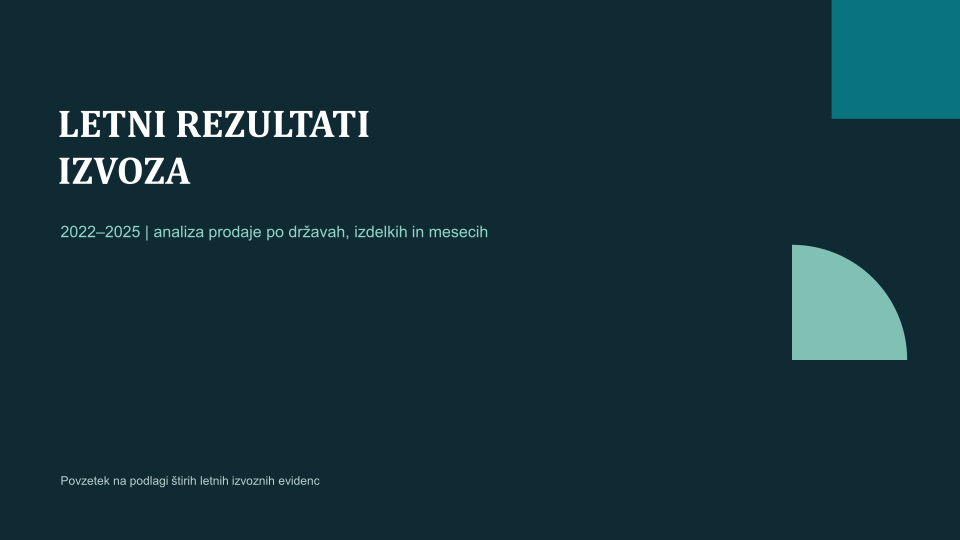
Prvi diapozitiv predstavitve, ki jo je shranil GitHub Copilot CLI:
Pomoč za GitHub
Naslednji koraki
- Za zaščito izvirnih datotek — Varen dostop
- Če orodje AI ne vidi pogona ali novih datotek — Združljivost