Branje datotek v oblaku z orodji AI brez sprememb
Zaščitite svojo shrambo v oblaku, kadar orodje AI dela na pogonu RaiDrive. Naredite lahko tri stvari: pogon povežite le za branje, priklopite (povežite kot pogon) samo mapo, ki jo orodje AI potrebuje, in si oglejte, katere datoteke odpira. Te nastavitve delujejo enako z vsemi orodji AI.
Agent AI (orodje AI, ki namesto vas spreminja datoteke) lahko datoteke ureja, preimenuje in briše. Na pogonu RaiDrive gredo te spremembe v vašo shrambo, ne v lokalno kopijo. Številna orodja AI vprašajo, preden zapišejo, vendar ne vsa in ne vedno — nekatera pišejo v mapo, v kateri ste jih zagnali, brez vprašanja, odvisno od orodja in njegovih nastavitev. Spodnje nastavitve datoteke zaščitijo tudi takrat in tudi če spremembo po pomoti odobrite.
Le za branje
- V RaiDrive pri pogonu kliknite Prekini povezavo, nato Uredi.
-
Označite Le za branje in kliknite V redu.

-
Pri pogonu kliknite Povežite se.
Orodje AI lahko odpre in prebere vsako datoteko. Windows zavrne vsako spremembo na celotnem pogonu: nove datoteke, urejanje, preimenovanje in brisanje. Ko orodje AI poskuša spremeniti datoteko, dobi napako, na primer »The media is write protected.« ali »Permission denied«.
Če mora orodje AI svoje rezultate kam zapisati, naj jih zapiše v lokalno mapo. Ali pa izhodno mapo shrambe povežite kot drugi pogon RaiDrive brez možnosti Le za branje — glejte Priklopite samo eno mapo. Glejte tudi Le za branje.
Priklopite samo eno mapo
Orodje AI lahko prebere vse znotraj mape, ki jo odprete v njem. Namesto cele shrambe priklopite (povežite kot pogon) samo mapo, ki jo potrebuje. Preostala shramba potem sploh ni na pogonu:
- Google Drive in OneDrive: možnost Mapa — glejte Google Drive in OneDrive.
- NAS in shrambe s protokoli (WebDAV, SFTP, FTP): nastavitev Pot naredi mapo strežnika najvišjo raven pogona (koren pogona) — glejte WebDAV.
Oglejte si, kaj orodje AI odpira
- V RaiDrive pri pogonu kliknite Prekini povezavo, nato Uredi.
- V naprednih možnostih vklopite Spremljaj procesni dostop do datotek. Kliknite V redu, nato Povežite se.
- Medtem ko orodje AI dela, odprite Monitor procesa.
Seznam prikazuje datoteke, ki so odprte na vaših pogonih, in proces (program, ki
teče), ki vsako uporablja. Proces orodja AI (na primer claude.exe) se prikaže z
datotekami, ki jih bere (R) in piše (W).
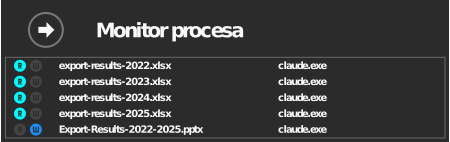
Če želite videti samo to, ali se nekaj bere ali piše, zadostuje seznam pogonov v oknu RaiDrive: ko je ista možnost vklopljena, oznaki R in W pri pogonu zasvetita, medtem ko program bere ali piše datoteke na njem. Monitor procesa doda, katera datoteka in kateri program.

Seznam je sprotni, ne zgodovina. Vnos izgine nekaj sekund po zaprtju datoteke.
Če je bila datoteka spremenjena ali izbrisana
V shrambah s košem (Google Drive, OneDrive, Box, MEGA, …) gredo datoteke, izbrisane na pogonu, v koš same shrambe. Tam jih lahko obnovite. Glejte Kam gredo datoteke, ko jih izbrišem na pogonu?