Monitor procesa
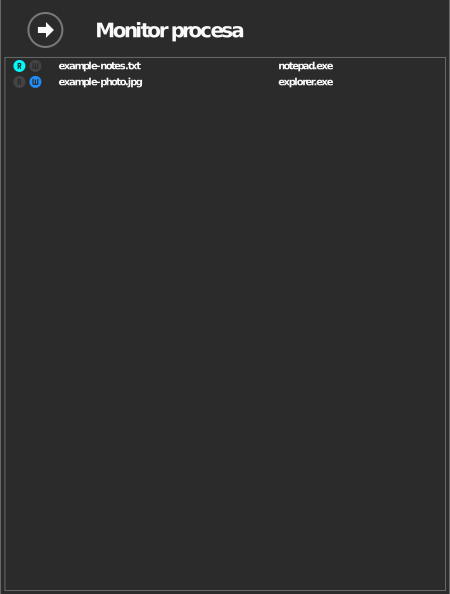
Monitor procesa v živo prikazuje, katere datoteke na vaših pogonih se berejo ali zapisujejo in kateri proces sistema Windows to počne.
Vsi plačljivi paketi
Vključen v vse plačljive pakete (Starter in višje) — ne pa v brezplačni paket Standard. Glejte raidrive.com/pricing.
Odprite Monitor procesa
Monitor navaja samo pogone, pri katerih je vklopljena napredna možnost Spremljaj procesni dostop do datotek. Vklopite jo enkrat za vsak pogon, ki ga želite spremljati:
- Na seznamu pogonov kliknite Prekini povezavo na pogonu, nato Uredi.
- Med naprednimi možnostmi vklopite Spremljaj procesni dostop do datotek. Če je zatemnjena, je vaš paket ne vključuje (glejte okvir zgoraj).
- Kliknite V redu, nato Povežite se.
Ko je možnost vklopljena, oznaki R in W na pogonu zasvetita, medtem ko program bere ali zapisuje datoteke na njem.

Nato odprite monitor:
- Zgoraj desno v oknu RaiDrive kliknite svoje ime (gumb Račun).
- V podoknu Račun kliknite Monitor procesa.
Seznam je v živo, ni zgodovina: datoteka se prikaže, medtem ko jo ima program odprto, in izgine nekaj sekund po tem, ko jo program zapre. Prazen seznam pomeni, da zdaj noben program ne uporablja datotek na teh pogonih.
Kaj prikazuje seznam
Vsak vnos prikazuje ime datoteke in proces, ki dostopa do nje, med aktivnim prenosom pa tudi oznaki za branje/pisanje. Če kliknete datoteko, se odpre Raziskovalec z izbrano datoteko.
Tipične uporabe
| Situacija | Kaj vam pove monitor |
|---|---|
| Povezave s pogonom ni mogoče prekiniti | Kateri program ima še odprte datoteke — zaprite ga, nato prekinite povezavo |
| Nepričakovani prenosi | Kateri proces bere ali piše v ozadju (npr. protivirusni program, indeksirnik, orodja za sinhronizacijo) |
| Počasno delovanje | Ali do pogona hkrati dostopa veliko procesov |