Pantau Proses
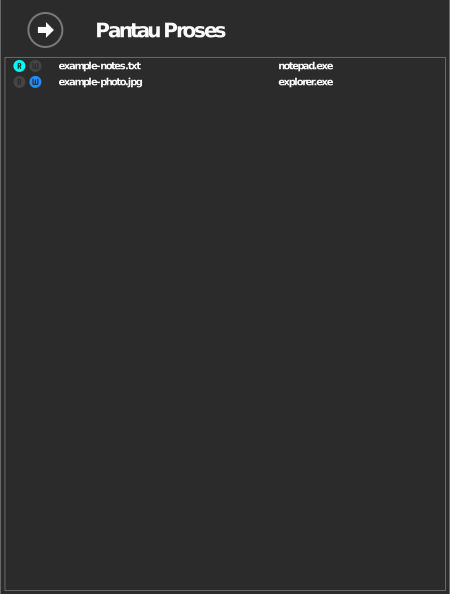
Pantau Proses menunjukkan, secara langsung, fail pada pemacu anda yang sedang dibaca atau ditulis dan proses Windows yang melakukannya.
Mana-mana pelan berbayar
Termasuk dalam setiap pelan berbayar (Starter dan ke atas) — tidak termasuk dalam pelan Standard percuma. Lihat raidrive.com/pricing.
Buka Pantau Proses
Pantau Proses hanya menyenaraikan pemacu yang pilihan lanjutannya Pantau proses ketika mengakses fail dihidupkan. Hidupkannya sekali bagi setiap pemacu yang ingin anda pantau:
- Dalam senarai pemacu, klik Putuskan pada pemacu, kemudian Ubah.
- Dalam pilihan lanjutan, hidupkan Pantau proses ketika mengakses fail. Jika pilihan ini berwarna kelabu, pelan anda tidak menyertakannya (lihat kotak di atas).
- Klik OK, kemudian Sambungkan.
Apabila pilihan ini dihidupkan, tanda R dan W pada pemacu menyala semasa program membaca atau menulis fail padanya.

Kemudian buka Pantau Proses:
- Di bahagian atas kanan tetingkap RaiDrive, klik nama anda (butang Akaun).
- Dalam panel Akaun, klik Pantau Proses.
Senarai ini ialah paparan langsung, bukan sejarah: fail muncul semasa program membukanya dan hilang beberapa saat selepas program menutupnya. Senarai kosong bermaksud tiada program sedang menggunakan fail pada pemacu itu sekarang.
Apa yang ditunjukkan oleh senarai
Setiap entri menunjukkan nama fail dan proses yang mengaksesnya, dengan penunjuk baca/tulis semasa pemindahan aktif. Mengklik fail membuka File Explorer dengan fail itu dipilih.
Kegunaan biasa
| Situasi | Perkara yang ditunjukkan oleh Pantau Proses |
|---|---|
| Pemacu tidak dapat diputuskan | Program yang masih membuka fail — tutup program itu, kemudian putuskan |
| Pemindahan yang tidak dijangka | Proses yang sedang membaca atau menulis di latar belakang (cth. antivirus, pengindeks, alat penyegerakan) |
| Prestasi perlahan | Sama ada banyak proses mengakses pemacu serentak |