Монітор процесу
Монітор процесу показує в реальному часі, які файли на ваших дисках читаються або записуються і який процес Windows це робить.
Будь-який платний план
Входить до кожного платного плану (Starter і вище), але не до безкоштовного плану Standard. Див. raidrive.com/pricing.
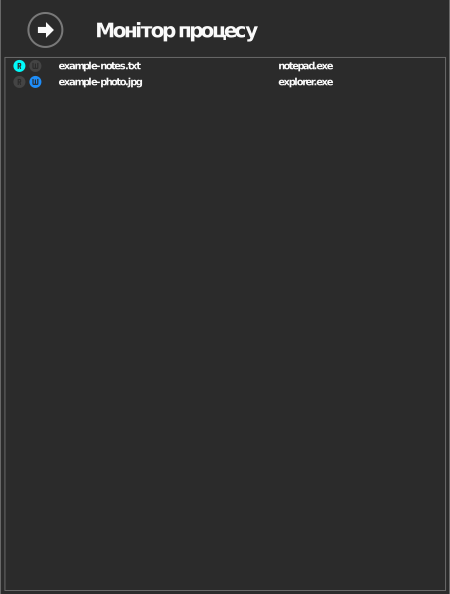
Відкриття монітора процесу
Монітор показує лише ті диски, для яких увімкнено додатковий параметр Моніторинг процесу доступу до файлів. Увімкніть його один раз для кожного диска, за яким хочете стежити:
- У списку дисків натисніть Відключити на диску, потім Редагувати.
- У додаткових параметрах увімкніть Моніторинг процесу доступу до файлів. Якщо параметр недоступний (сірий), його немає у вашому плані (див. примітку вище).
- Натисніть OK, потім Підключити.
Коли параметр увімкнено, позначки R і W диска світяться, поки програма читає або записує на ньому файли.

Потім відкрийте монітор:
- Угорі праворуч у вікні RaiDrive натисніть своє ім'я (кнопка Обліковий запис).
- У панелі Обліковий запис натисніть Монітор процесу.
Список відображається наживо, це не історія: файл з'являється, поки програма тримає його відкритим, і зникає за кілька секунд після того, як програма його закрила. Порожній список означає, що зараз жодна програма не використовує файли на цих дисках.
Що показує список
Кожен запис показує ім'я файлу й процес, що до нього звертається, а також індикатори читання/запису, поки триває передача. Якщо клацнути файл, відкриється Файловий провідник із виділеним цим файлом.
Типові сценарії
| Ситуація | Що повідомляє монітор |
|---|---|
| Диск не відключається | Яка програма ще тримає файли відкритими — закрийте її, потім відключіть диск |
| Неочікувані передачі | Який процес читає або записує у фоновому режимі (наприклад, антивірус, індексатор, засоби синхронізації) |
| Низька продуктивність | Чи звертається до диска одночасно багато процесів |