ניטור תהליכים
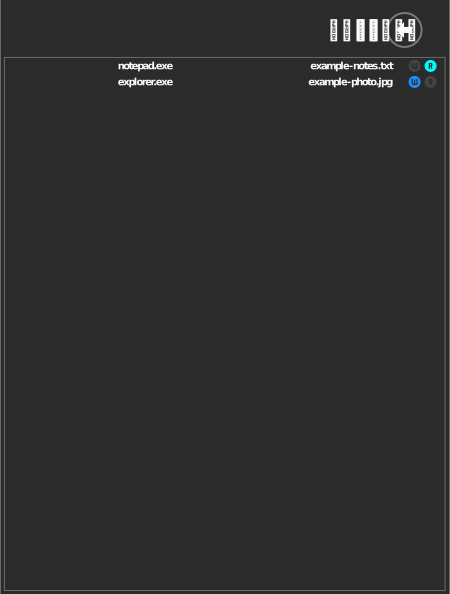
ניטור תהליכים מציג, בזמן אמת, אילו קבצים בכוננים שלך נקראים או נכתבים ואיזה תהליך של Windows מבצע זאת.
כל תוכנית בתשלום
כלול בכל תוכנית בתשלום (Starter ומעלה) — לא בתוכנית Standard החינמית. ראה raidrive.com/pricing.
פתיחת ניטור התהליכים
הניטור מציג רק כוננים שהאפשרות המתקדמת מעקב אחר גישת תהליך לקבצים מופעלת בהם. הפעל אותה פעם אחת בכל כונן שברצונך לעקוב אחריו:
- ברשימת הכוננים לחץ על נתק בכונן, ואז על ערוך.
- באפשרויות המתקדמות הפעל את מעקב אחר גישת תהליך לקבצים. אם האפשרות באפור, התוכנית שלך אינה כוללת אותה (ראה את התיבה שלמעלה).
- לחץ על אישור, ואז על חבר.
כשהאפשרות פעילה, הסימונים R ו-W של הכונן נדלקים בזמן שתוכנה קוראת קבצים בכונן או כותבת אליהם.

לאחר מכן פתח את הניטור:
- בפינה השמאלית העליונה של חלון RaiDrive לחץ על השם שלך (הלחצן חשבון).
- בחלונית חשבון לחץ על ניטור תהליכים.
הרשימה חיה ואינה היסטוריה: קובץ מופיע כל עוד תוכנה פותחת אותו, ונעלם כמה שניות אחרי שהתוכנה סוגרת אותו. רשימה ריקה פירושה שאף תוכנה אינה משתמשת כרגע בקבצים בכוננים האלה.
מה מוצג ברשימה
כל רשומה מציגה את שם הקובץ ואת התהליך שניגש אליו, עם מחווני קריאה/כתיבה כל עוד ההעברה פעילה. לחיצה על קובץ פותחת את סייר הקבצים כשהקובץ הזה מסומן.
שימושים נפוצים
| מצב | מה הניטור אומר לך |
|---|---|
| הכונן לא מתנתק | איזו תוכנה עדיין מחזיקה קבצים פתוחים — סגור אותה, ולאחר מכן נתק |
| העברות לא צפויות | איזה תהליך קורא או כותב ברקע (למשל אנטי-וירוס, אינדקס חיפוש, כלי סנכרון) |
| ביצועים איטיים | האם תהליכים רבים ניגשים לכונן בו-זמנית |