ייצוא/ייבוא
העבר את הכוננים שהגדרת ל-RaiDrive במחשב אחר בצעד אחד. קובץ הייצוא, שנשלח בדוא"ל לחשבון שלך, נושא כל כונן ואת ההגדרות שלך; האישורים נכללים רק אם תבחר בכך.
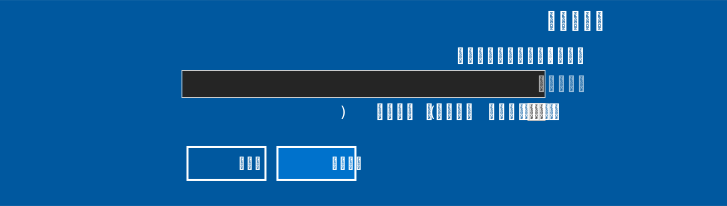
יצוא
- פתח את החלונית חשבון ולחץ על ייצוא.
- בתיבת הדו-שיח, הגדר אם תרצה סיסמה לקובץ, ובחר אם לסמן את
כולל אישורים:
- לא מסומן (ברירת מחדל) — סיסמאות האחסון מוסרות מקובץ הייצוא; לאחר הייבוא תיכנס שוב לכל אחסון.
- מסומן — האישורים נכללים, וסיסמה היא חובה כדי להגן על הקובץ.
- לחץ על אישור — קובץ הייצוא נשלח בדוא"ל, כקובץ מצורף, לכתובת של החשבון המחובר.
לא קיבלת את הדוא"ל?
בדוק את תיקיית דואר הזבל/ספאם אם ההודעה אינה בתיבת הדואר הנכנס.
מה נמצא בקובץ
- רשימת הכוננים — כל הגדרה שהוגדרה לכל כונן, כולל מצב העיגון והאפשרויות המתקדמות. פרטי הכניסה (כולל הסיסמה) נכללים רק כאשר כולל אישורים מסומן.
- הגדרות — כללי, פרוקסי, מטמון וכדומה.
- פרטי החשבון (כתובת הדוא"ל לכניסה וכו') והגדרות נעל אינם מיובאים.
יבוא
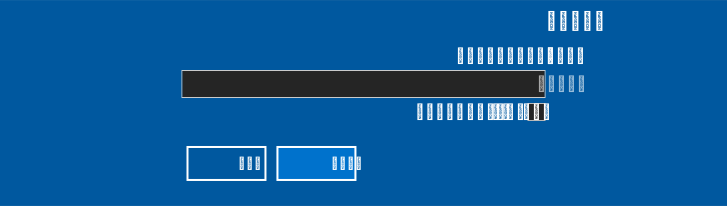
- במחשב השני, פתח את הדוא"ל והורד את קובץ הייצוא המצורף.
- ב-RaiDrive, פתח את החלונית חשבון ולחץ על ייבוא.
- בחירת הקובץ פותחת תיבת דו-שיח. הזן את הסיסמה שלו, אם הוגדרה, ובחר
אם לסמן את הסר את החיבור הקיים:
- לא מסומן (ברירת מחדל) — הכוננים המיובאים מתווספים לרשימה הנוכחית. כונן שכבר קיים (אותו סוג, שם, נקודת עיגון וחשבון) מדולג במקום להתווסף שוב.
- מסומן — כל הכוננים הקיימים במחשב זה מוסרים קודם (מחוברים או לא), ולאחר מכן הייבוא ממשיך.
- לחץ על אישור כדי להתחיל את הייבוא. כוננים כפולים ורשומות שאין עבורן אות כונן פנויה עשויים להיות מדולגים. בסיום הייבוא, התוצאות מראות אילו רשומות יובאו, דולגו או נכשלו.
לא ניתן לבטל את ניקוי החיבורים הקיימים
סימון האפשרות מסיר כל כונן במחשב זה, כולל כוננים מחוברים, לפני שהייבוא מתחיל. השאר אותה לא מסומנת אם ברצונך לשמור כונן כלשהו שכבר נמצא במחשב זה.
הערה
כוננים מיובאים מגיעים מנותקים, בין אם האישורים נכללו ובין אם לא — לחץ על חבר (או ערוך) בכל כונן. כוננים שיוצאו ללא אישורים יבקשו ממך אז להשלים את הכניסה לאחסון.