Exportar/Importar
Lleve las unidades que ha configurado a RaiDrive en otro PC en un solo paso. El archivo de exportación, que se envía por correo electrónico a su cuenta, lleva todas las unidades y sus ajustes; las credenciales solo se incluyen si usted lo decide.
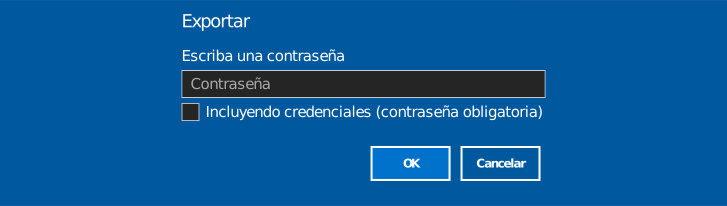
Exportar
- Abra el panel Cuenta y haga clic en Exportar.
- En el cuadro de diálogo, establezca si lo desea una contraseña para
el archivo y elija si marca Incluyendo credenciales:
- Sin marcar (predeterminado): las contraseñas de los almacenamientos se eliminan de la exportación; después de importar, deberá volver a iniciar sesión en cada almacenamiento.
- Marcada: se incluyen las credenciales y la contraseña es obligatoria para proteger el archivo.
- Haga clic en Aceptar: el archivo de exportación se envía por correo electrónico, como archivo adjunto, a la dirección de la cuenta con la que ha iniciado sesión.
¿No ha recibido el correo?
Revise su carpeta de correo no deseado (spam) si no está en la bandeja de entrada.
Qué contiene el archivo
- Lista de unidades: todos los ajustes configurados en cada unidad, incluidos el modo de montaje y las opciones avanzadas. Los datos de inicio de sesión (incluida la contraseña) solo se incluyen si se marca Incluyendo credenciales.
- Configuración: General, Proxy, Caché, etc.
- La información de la cuenta (correo de inicio de sesión, etc.) y la configuración de Bloquear no se importan.
Importar
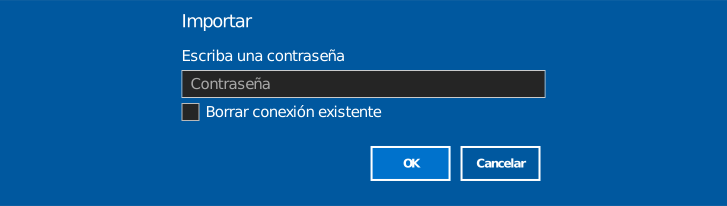
- En el otro PC, abra el correo y descargue el archivo de exportación adjunto.
- En RaiDrive, abra el panel Cuenta y haga clic en Importar.
- Al seleccionar el archivo, se abre un cuadro de diálogo. Introduzca su
contraseña, si se estableció una, y elija si marca Borrar conexión
existente:
- Sin marcar (predeterminado): las unidades importadas se añaden a la lista actual. Una unidad que ya existe (mismo tipo, nombre, punto de montaje y cuenta) se omite en lugar de volver a añadirse.
- Marcada: primero se quitan todas las unidades existentes en este PC (conectadas o no) y después se realiza la importación.
- Haga clic en Aceptar para iniciar la importación. Es posible que se omitan las unidades duplicadas y las entradas para las que no haya ninguna letra de unidad disponible. Al terminar la importación, el resultado indica qué entradas se importaron, cuáles se omitieron y cuáles fallaron.
Borrar las conexiones existentes no se puede deshacer
Si marca esta opción, se quitan todas las unidades de este PC, incluidas las conectadas, antes de ejecutar la importación. Déjela sin marcar si quiere conservar alguna unidad que ya esté en este PC.
Nota
Las unidades importadas llegan desconectadas, se hayan incluido o no las credenciales: haga clic en Conectar (o en Editar) en cada unidad. Las unidades exportadas sin credenciales le pedirán entonces que complete el inicio de sesión en el almacenamiento.