Naver Cloud Platform
Monte un bucket de Naver Cloud Platform Object Storage como unidad de Windows.
Antes de empezar
Tenga preparado lo siguiente:
- Object Storage habilitado en su cuenta de NCP.
- Un par de claves de autenticación de API.
Dónde obtener las claves:
- Inicie sesión en el portal de NCP.
- Vaya a My Page → Account management → Authentication key management.
- Haga clic en Create new API authentication key.
- Copie el Access Key ID y el Secret Access Key.
Ayuda de Naver Cloud
Conectar
- Haga clic en Añadir en la barra de herramientas.
- Elija Enterprise → Naver Cloud Platform.
- Introduzca el ID de clave de acceso y la Clave de acceso secreta, y haga clic en el botón Actualizar situado junto al campo del bucket.
- Seleccione el bucket y haga clic en Conectar.
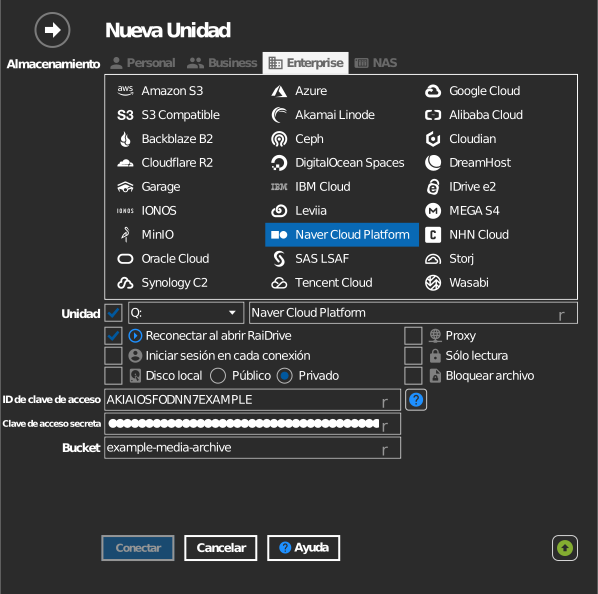
Introducción manual del bucket
Si su clave no tiene permiso para listar buckets, marque la casilla situada a la izquierda del campo del bucket y escriba directamente el nombre del bucket.
Configuración
| Opción | Descripción | Predeterminado |
|---|---|---|
| ID de clave de acceso / Clave de acceso secreta | Claves de autenticación de API de NCP | — |
| Bucket | El bucket que se monta (de la lista o introducido manualmente) | — |
| Sólo lectura | Bloquea la escritura en la unidad montada | desactivado |
Comportamiento y límites
- Los buckets se buscan en todas las regiones de NCP
(
<region>.object.ncloudstorage.com: kr, us, sg, de; jp:jp.object.ncpstorage.com), por lo que listarlos puede tardar unos segundos. - La API de la región de Japón responde a las consultas de ubicación de bucket con Access denied; RaiDrive lo soluciona e infiere la región.
Solución de problemas
| Síntoma | Causa | Solución |
|---|---|---|
| Lista de buckets vacía | La subcuenta no tiene permiso de Object Storage | Conceda el permiso en NCP IAM o escriba el bucket manualmente |
| El listado es muy lento | Se recorren todas las regiones | Es normal en la primera carga; el resultado se guarda en caché para cada unidad |