Dropbox (Business)
Monte una cuenta de equipo de Dropbox como unidad de Windows: su espacio de miembro y las carpetas de equipo a las que tiene acceso. En RaiDrive es la entrada Dropbox de la pestaña Business.
Antes de empezar
Tenga preparado lo siguiente:
- Una cuenta de equipo de Dropbox.
- Si su equipo restringe las aplicaciones de terceros, pida a un administrador del equipo que permita RaiDrive.
Ayuda de Dropbox
Conectar
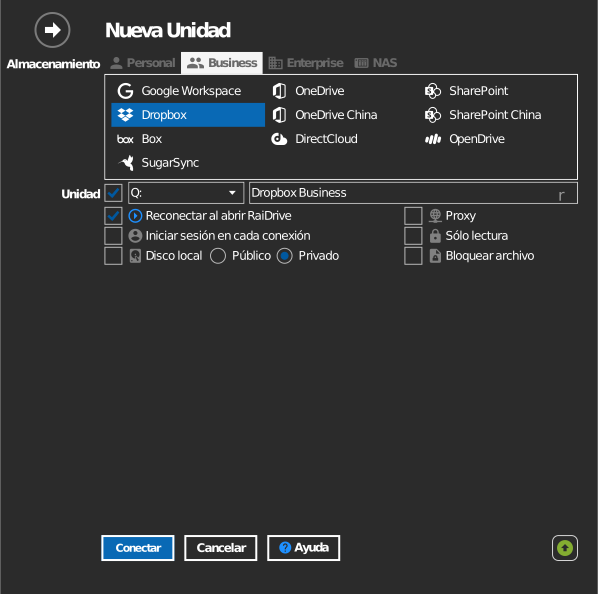
- Haga clic en Añadir en la barra de herramientas.
- Elija Business → Dropbox.
- Establezca la letra de unidad y el nombre, y haga clic en Conectar.
- Se abre el navegador: inicie sesión con su cuenta de equipo y haga clic en Allow.
Configuración
| Opción | Descripción | Predeterminado |
|---|---|---|
| Letra de unidad | Dónde se monta la unidad en Windows | la primera disponible |
| Nombre | Etiqueta que se muestra en el Explorador de archivos | Dropbox |
| Sólo lectura | Bloquea la escritura en la unidad montada | desactivado |
Comportamiento y límites
- Dropbox aplica los permisos de las carpetas de equipo: una pertenencia de sólo lectura sigue siendo de sólo lectura en la unidad.
- Se aplica la misma regla de archivos temporales que en Dropbox personal:
los nombres que empiezan por
~$o.~, y los nombres~*.tmp, no se guardan; consulte Dropbox: solucionar archivos que no se sincronizan.
Solución de problemas
| Síntoma | Causa | Solución |
|---|---|---|
| La política del equipo rechaza el inicio de sesión | Aplicaciones de terceros restringidas | Pida a un administrador del equipo que apruebe RaiDrive en la consola de administración |
| Falta una carpeta de equipo | No es miembro de ella | Pida al propietario de la carpeta que le añada y, después, vuelva a conectar |