Dropbox (Business)
ركّب حساب Dropbox الخاص بفريق كمحرك أقراص في Windows — مساحتك كعضو والمجلدات الجماعية التي تملك صلاحية الوصول إليها. في RaiDrive هذا هو عنصر Dropbox ضمن تبويب Business.
قبل أن تبدأ
جهّز ما يلي مسبقًا:
- حساب فريق في Dropbox.
- إذا كان فريقك يقيّد التطبيقات الخارجية، فاطلب من مسؤول الفريق السماح لـ RaiDrive.
مساعدة من Dropbox
الاتصال
- انقر على إضافة في شريط الأدوات.
- اختر Business → Dropbox.
- حدد حرف محرك الأقراص والاسم، ثم انقر على اتصل.
- يُفتح المتصفح — سجّل الدخول بحساب الفريق وانقر على السماح.
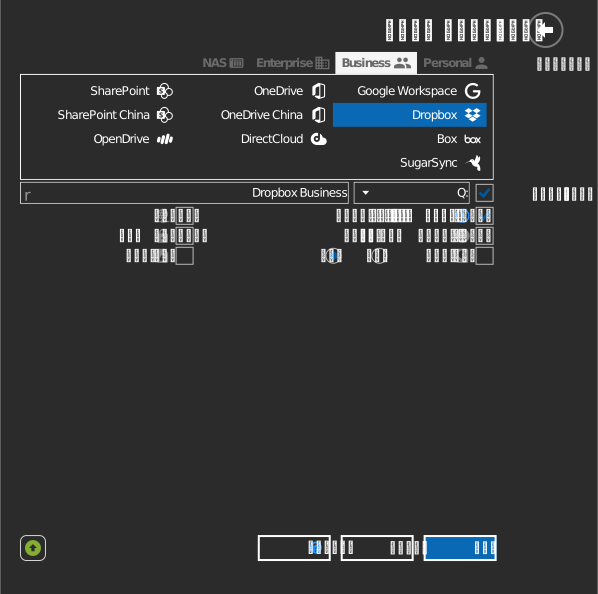
الإعدادات
| الإعداد | الوصف | الافتراضي |
|---|---|---|
| حرف محرك الأقراص | مكان تركيب محرك الأقراص في Windows | أول حرف متاح |
| الاسم | التسمية المعروضة في مستكشف الملفات | Dropbox |
| للقراءة فقط | يمنع الكتابة على محرك الأقراص المركّب | إيقاف |
السلوك والقيود
- صلاحيات المجلدات الجماعية يفرضها Dropbox — العضوية للقراءة فقط تبقى للقراءة فقط على محرك الأقراص.
- تنطبق قاعدة الملفات المؤقتة نفسها المعمول بها في Dropbox الشخصي:
الأسماء التي تبدأ بـ
~$أو.~، وأسماء~*.tmp، لا يتم حفظها — راجع Dropbox: إصلاح الملفات التي لا تتم مزامنتها.
استكشاف الأخطاء وإصلاحها
| العرض | السبب | الحل |
|---|---|---|
| تم رفض تسجيل الدخول بسبب سياسة الفريق | التطبيقات الخارجية مقيَّدة | اطلب من مسؤول الفريق الموافقة على RaiDrive من لوحة تحكم المسؤول |
| مجلد جماعي مفقود | لست عضوًا فيه | اطلب من مالك المجلد إضافتك، ثم أعد الاتصال |