Dropbox (Business)
Binden Sie ein Dropbox-Team-Konto als Windows-Laufwerk ein — Ihren Mitgliederbereich und die Team-Ordner, auf die Sie Zugriff haben. In RaiDrive ist dies der Eintrag Dropbox im Tab Business.
Bevor Sie beginnen
Bereiten Sie Folgendes im Voraus vor:
- Ein Dropbox-Team-Konto.
- Falls Ihr Team Drittanbieter-Apps einschränkt, bitten Sie einen Team-Administrator, RaiDrive zuzulassen.
Hilfe von Dropbox
Verbinden
- Klicken Sie in der Symbolleiste auf Hinzufügen.
- Wählen Sie Business → Dropbox.
- Legen Sie Laufwerksbuchstabe und Namen fest, klicken Sie dann auf Verbinden.
- Ihr Browser öffnet sich — melden Sie sich mit Ihrem Team-Konto an und klicken Sie auf Zulassen.
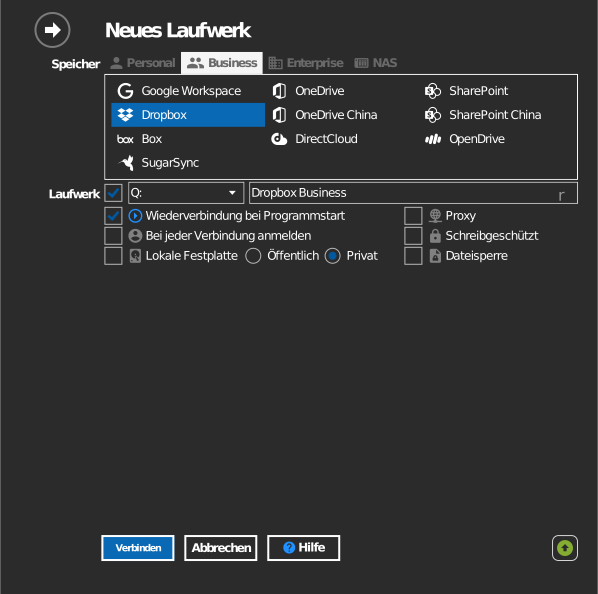
Einstellungen
| Einstellung | Beschreibung | Standard |
|---|---|---|
| Laufwerksbuchstabe | Wo das Laufwerk in Windows eingebunden wird | erster verfügbarer |
| Name | Im Explorer angezeigte Bezeichnung | Dropbox |
| Schreibgeschützt | Blockiert Schreibvorgänge auf dem eingebundenen Laufwerk | aus |
Verhalten & Einschränkungen
- Team-Ordner-Berechtigungen werden von Dropbox durchgesetzt — schreibgeschützte Mitgliedschaft bleibt auf dem Laufwerk schreibgeschützt.
- Es gilt dieselbe Regel für temporäre Dateien wie beim privaten
Dropbox: Namen, die mit
~$oder.~beginnen, sowie~*.tmp-Namen werden nicht gespeichert — siehe Dropbox: Dateien werden nicht synchronisiert.
Fehlerbehebung
| Symptom | Ursache | Lösung |
|---|---|---|
| Anmeldung durch Team-Richtlinie abgelehnt | Drittanbieter-Apps eingeschränkt | Einen Team-Administrator bitten, RaiDrive in der Admin-Konsole zu genehmigen |
| Ein Team-Ordner fehlt | Sie sind kein Mitglied davon | Den Ordnereigentümer bitten, Sie hinzuzufügen, dann erneut verbinden |