IBM Cloud
Binden Sie einen IBM-Cloud-Object-Storage-Bucket als Windows-Laufwerk ein.
Bevor Sie beginnen
Bereiten Sie Folgendes im Voraus vor:
- Eine Cloud-Object-Storage-Instanz mit mindestens einem Bucket. Haben Sie keine Instanz oder keinen Bucket, folgen Sie zuerst Instanz und Bucket erstellen.
- HMAC-Anmeldedaten für diese Instanz — ein IAM-API-Schlüssel allein funktioniert nicht mit der S3-Schnittstelle.
Wo Sie die Schlüssel erhalten — in der IBM-Cloud-Konsole:
- Klicken Sie oben links auf das Symbol Globale Navigation erweitern (☰).
- Klicken Sie auf Infrastruktur → Speicher → Object storage.
- Klappen Sie im linken Menü Instanzen auf und klicken Sie auf den Namen Ihrer Instanz.
- Klicken Sie auf die Registerkarte Serviceberechtigungsnachweise.
- Klicken Sie auf Neuer Berechtigungsnachweis.
- Geben Sie unter Name einen Namen für die Anmeldedaten ein.
- Wählen Sie unter Rolle eine Rolle aus. Um Dateien auf das Laufwerk zu schreiben, wählen Sie Schreibberechtigter. Um Dateien nur zu lesen, wählen Sie Leseberechtigter. Behalten Sie den Standardwert None bei, wird kein Zugriff auf Buckets gewährt.
- Aktivieren Sie HMAC-Berechtigungsnachweis einschließen.
- Klicken Sie auf Hinzufügen.
- Klicken Sie in der Liste auf den Pfeil links neben den neuen Anmeldedaten, um sie aufzuklappen.
- Kopieren Sie unter
cos_hmac_keysdie Werteaccess_key_idundsecret_access_key.

Geben Sie in RaiDrive access_key_id unter Zugriffsschlüssel-ID und
secret_access_key unter Geheimer Zugangsschlüssel ein.
Verbinden
- Klicken Sie in der Symbolleiste auf Hinzufügen.
- Wählen Sie Enterprise → IBM Cloud.
- Geben Sie die Werte Zugriffsschlüssel-ID und Geheimer Zugangsschlüssel ein, klicken Sie dann auf die Schaltfläche Aktualisieren neben dem Bucket-Feld.
- Wählen Sie den Bucket und klicken Sie auf Verbinden.
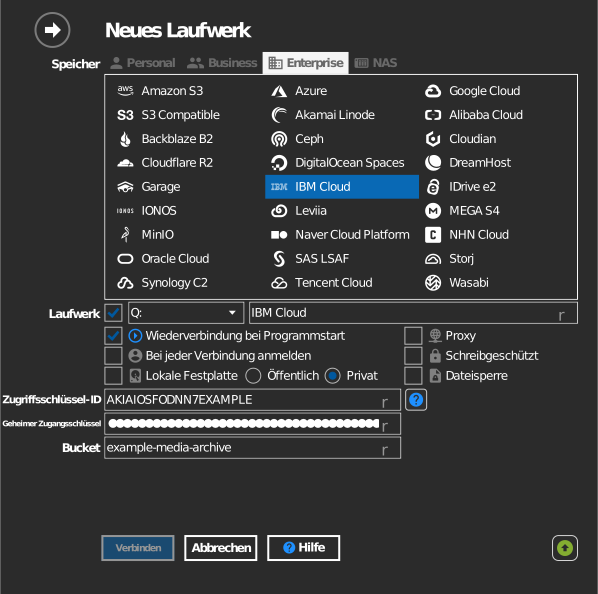
Manuelle Bucket-Eingabe
Darf Ihr Schlüssel keine Buckets auflisten, aktivieren Sie das Kästchen links neben dem Bucket-Feld und geben Sie den Bucket-Namen direkt ein.
Einstellungen
| Einstellung | Beschreibung | Standard |
|---|---|---|
| Zugriffsschlüssel-ID / Geheimer Zugangsschlüssel | HMAC-Anmeldedaten der COS-Instanz | — |
| Bucket | Der einzubindende Bucket (aus Liste oder manuelle Eingabe) | — |
| Schreibgeschützt | Blockiert Schreibvorgänge auf dem eingebundenen Laufwerk | aus |
Verhalten & Einschränkungen
- Buckets werden zusammen mit ihrem Standort aufgelistet — regionale
Endpunkte folgen
s3.<region>.cloud-object-storage.appdomain.cloud(us-south, us-east, eu-de, eu-gb, au-syd, …). - Ein API-Schlüssel allein reicht für die S3-Schnittstelle nicht aus — es muss das HMAC-Schlüsselpaar sein.
Instanz und Bucket erstellen
Führen Sie diese Schritte nur aus, wenn Sie keine Cloud-Object-Storage-Instanz oder keinen Bucket haben. Haben Sie beides schon, gehen Sie direkt zu den Schlüsseln unter Bevor Sie beginnen.
Instanz erstellen
- Klicken Sie oben links auf das Symbol Globale Navigation erweitern (☰).
- Klicken Sie auf Infrastruktur → Speicher → Object storage.
- Klicken Sie auf Instanz erstellen. Die Seite zum Erstellen öffnet sich in einer neuen Registerkarte.
- Wählen Sie unter Preistarif auswählen einen Tarif aus.
- Geben Sie unter Ressource konfigurieren im Feld Servicename einen Namen für die Instanz ein.
- Klicken Sie rechts unter Zusammenfassung auf Erstellen. Die neue Instanz öffnet sich.
Bucket erstellen
- Klicken Sie auf der Instanzseite auf die Registerkarte Buckets.
- Klicken Sie auf Bucket erstellen.
- Klicken Sie auf der Karte Ein benutzerdefiniertes Bucket erstellen auf Erstellen.
- Geben Sie unter Eindeutiger Bucketname einen Namen für den Bucket ein. Sie können auch den vorausgefüllten Namen beibehalten.
- Wählen Sie Ausfallsicherheit, Standort und Speicherklasse aus. Diese drei Angaben können Sie nach dem Erstellen des Buckets nicht mehr ändern.
- Klicken Sie auf Bucket erstellen.
Fehlerbehebung
| Symptom | Ursache | Lösung |
|---|---|---|
| Authentifizierung schlägt fehl | Service-Anmeldedaten ohne HMAC erstellt | Die Anmeldedaten mit aktiviertem HMAC-Berechtigungsnachweis einschließen neu erstellen |
| Bucket fehlt in der Liste | Bucket gehört zu einer anderen COS-Instanz | Die Anmeldedaten der Instanz verwenden, der der Bucket gehört |