IBM Cloud
Připojte bucket IBM Cloud Object Storage jako jednotku ve Windows.
Než začnete
Předem si připravte:
- Instanci Cloud Object Storage s alespoň jedním bucketem. Pokud nemáte instanci nebo bucket, nejprve postupujte podle části Vytvoření instance a bucketu.
- Přihlašovací údaje HMAC pro tuto instanci – samotný klíč IAM API s rozhraním S3 nefunguje.
Kde klíče získat – v konzoli IBM Cloud:
- V levém horním rohu klikněte na ikonu Expand Global Navigation (☰).
- Klikněte na Infrastructure → Storage → Object storage.
- V levé nabídce rozbalte Instances a klikněte na název své instance.
- Klikněte na kartu Service credentials.
- Klikněte na New Credential.
- Do pole Name zadejte název přihlašovacích údajů.
- V poli Role vyberte roli. Chcete-li na jednotku zapisovat soubory, vyberte Writer. Chcete-li soubory pouze číst, vyberte Reader. Pokud ponecháte výchozí hodnotu None, nebude udělen přístup k žádnému bucketu.
- Zapněte Include HMAC Credential.
- Klikněte na Add.
- V seznamu klikněte na šipku vlevo od nových přihlašovacích údajů a rozbalte je.
- Pod
cos_hmac_keyszkopírujteaccess_key_idasecret_access_key.

V RaiDrive zadejte access_key_id do pole ID přístupového klíče a
secret_access_key do pole Tajný přístupový klíč.
Nápověda – IBM
Připojení
- Na panelu nástrojů klikněte na Přidat.
- Zvolte Enterprise → IBM Cloud.
- Zadejte ID přístupového klíče a Tajný přístupový klíč a klikněte na tlačítko Obnovit vedle pole bucketu.
- Vyberte bucket a klikněte na Připojit.
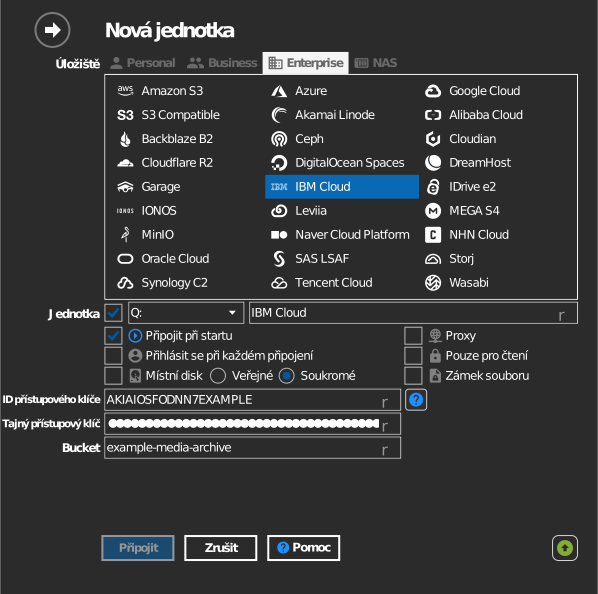
Ruční zadání bucketu
Pokud váš klíč nemá oprávnění vypsat seznam bucketů, zaškrtněte políčko vlevo od pole bucketu a zadejte název bucketu přímo.
Nastavení
| Nastavení | Popis | Výchozí |
|---|---|---|
| ID přístupového klíče / Tajný přístupový klíč | Přihlašovací údaje HMAC instance COS | — |
| Bucket | Bucket, který se připojí (ze seznamu nebo zadaný ručně) | — |
| Pouze pro čtení | Blokuje zápis na připojenou jednotku | vypnuto |
Chování a omezení
- Buckety se vypisují spolu se svým umístěním – regionální koncové body mají
tvar
s3.<region>.cloud-object-storage.appdomain.cloud(us-south, us-east, eu-de, eu-gb, au-syd, …). - Samotný klíč API pro rozhraní S3 nestačí – musí to být pár klíčů HMAC.
Vytvoření instance a bucketu
Tyto kroky proveďte, jen pokud nemáte instanci Cloud Object Storage nebo bucket. Pokud už máte obojí, přejděte rovnou ke klíčům v části Než začnete.
Vytvoření instance
- V levém horním rohu klikněte na ikonu Expand Global Navigation (☰).
- Klikněte na Infrastructure → Storage → Object storage.
- Klikněte na Create an instance. Stránka pro vytvoření se otevře na nové kartě.
- V části Select a pricing plan vyberte plán.
- V části Configure your resource zadejte název instance do pole Service name.
- V části Summary vpravo klikněte na Create. Otevře se nová instance.
Vytvoření bucketu
- Na stránce instance klikněte na kartu Buckets.
- Klikněte na Create bucket.
- Na kartě Create a Custom Bucket klikněte na Create.
- Do pole Unique bucket name zadejte název bucketu. Můžete také ponechat název, který je již vyplněn.
- Vyberte Resiliency, Location a Storage class. Tyto tři hodnoty nelze po vytvoření bucketu změnit.
- Klikněte na Create bucket.
Řešení potíží
| Příznak | Příčina | Řešení |
|---|---|---|
| Ověření selže | Přihlašovací údaje služby byly vytvořeny bez HMAC | Vytvořte přihlašovací údaje znovu se zapnutým Include HMAC Credential |
| Bucket v seznamu chybí | Bucket patří jiné instanci COS | Použijte přihlašovací údaje instance, která bucket vlastní |