IBM Cloud
Lekapkan bucket IBM Cloud Object Storage sebagai pemacu Windows.
Sebelum anda bermula
Sediakan perkara berikut terlebih dahulu:
- Instans Cloud Object Storage dengan sekurang-kurangnya satu bucket. Jika anda belum mempunyai instans atau bucket, ikuti dahulu Cipta instans dan bucket.
- Bukti kelayakan HMAC untuk instans itu — kunci API IAM sahaja tidak berfungsi dengan antara muka S3.
Tempat mendapatkan kunci — dalam konsol IBM Cloud:
- Klik ikon Expand Global Navigation (☰) di penjuru kiri atas.
- Klik Infrastructure → Storage → Object storage.
- Dalam menu kiri, kembangkan Instances dan klik nama instans anda.
- Klik tab Service credentials.
- Klik New Credential.
- Dalam Name, masukkan nama untuk bukti kelayakan.
- Dalam Role, pilih peranan. Untuk menulis fail ke pemacu, pilih Writer. Untuk membaca fail sahaja, pilih Reader. Jika anda mengekalkan None (lalai), tiada akses bucket diberikan.
- Hidupkan Include HMAC Credential.
- Klik Add.
- Dalam senarai, klik anak panah di sebelah kiri bukti kelayakan baharu untuk mengembangkannya.
- Di bawah
cos_hmac_keys, salinaccess_key_iddansecret_access_key.

Dalam RaiDrive, masukkan access_key_id dalam ID Kunci Akses dan
secret_access_key dalam Kunci Akses Rahsia.
Bantuan daripada IBM
Sambungkan
- Klik Tambah pada bar alat.
- Pilih Enterprise → IBM Cloud.
- Masukkan ID Kunci Akses dan Kunci Akses Rahsia, kemudian klik butang Segarkan semula di sebelah medan bucket.
- Pilih bucket dan klik Sambungkan.
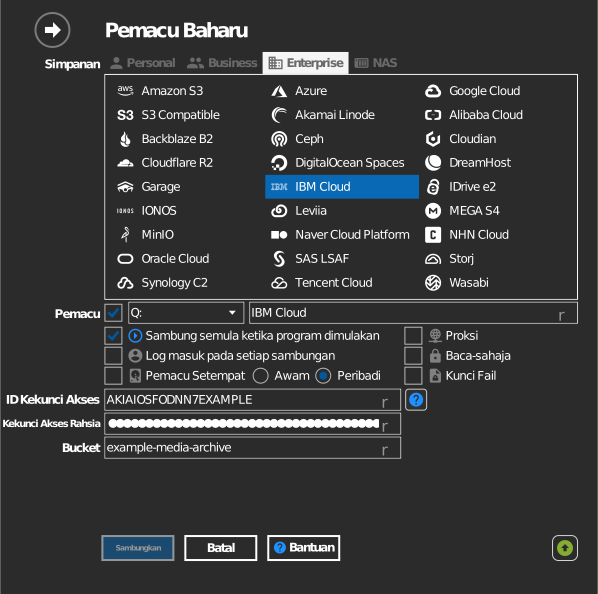
Kemasukan bucket secara manual
Jika kunci anda tidak dibenarkan menyenaraikan bucket, tandakan kotak semak di sebelah kiri medan bucket dan taip nama bucket secara terus.
Tetapan
| Tetapan | Penerangan | Lalai |
|---|---|---|
| ID Kunci Akses / Kunci Akses Rahsia | Bukti kelayakan HMAC bagi instans COS | — |
| Bucket | Bucket yang hendak dilekapkan (senarai atau kemasukan manual) | — |
| Baca-sahaja | Menyekat penulisan ke pemacu yang dilekapkan | mati |
Tingkah laku & had
- Bucket disenaraikan bersama lokasinya — titik akhir wilayah mengikut
s3.<region>.cloud-object-storage.appdomain.cloud(us-south, us-east, eu-de, eu-gb, au-syd, …). - Kunci API sahaja tidak mencukupi untuk antara muka S3 — ia mestilah pasangan kunci HMAC.
Cipta instans dan bucket
Ikuti langkah ini hanya jika anda tiada instans Cloud Object Storage atau bucket. Jika anda sudah mempunyai kedua-duanya, terus ke kunci dalam Sebelum anda bermula.
Cipta instans
- Klik ikon Expand Global Navigation (☰) di penjuru kiri atas.
- Klik Infrastructure → Storage → Object storage.
- Klik Create an instance. Halaman penciptaan dibuka dalam tab baharu.
- Dalam Select a pricing plan, pilih pelan.
- Di bawah Configure your resource, masukkan nama untuk instans dalam Service name.
- Di bawah Summary di sebelah kanan, klik Create. Instans baharu dibuka.
Cipta bucket
- Pada halaman instans, klik tab Buckets.
- Klik Create bucket.
- Pada kad Create a Custom Bucket, klik Create.
- Dalam Unique bucket name, masukkan nama untuk bucket. Anda juga boleh mengekalkan nama yang telah diisi untuk anda.
- Pilih Resiliency, Location dan Storage class. Anda tidak boleh mengubah ketiga-tiganya selepas bucket dicipta.
- Klik Create bucket.
Penyelesaian masalah
| Gejala | Punca | Penyelesaian |
|---|---|---|
| Pengesahan gagal | Bukti kelayakan perkhidmatan dicipta tanpa HMAC | Cipta semula bukti kelayakan dengan Include HMAC Credential dihidupkan |
| Bucket tiada dalam senarai | Bucket milik instans COS lain | Gunakan bukti kelayakan instans yang memiliki bucket itu |