IBM Cloud
একটি IBM Cloud Object Storage বাকেটকে Windows ড্রাইভ হিসেবে মাউন্ট করুন।
শুরু করার আগে
নিচের জিনিসগুলো আগে থেকে প্রস্তুত রাখুন:
- অন্তত একটি বাকেটসহ একটি Cloud Object Storage ইনস্ট্যান্স। ইনস্ট্যান্স বা বাকেট না থাকলে আগে ইনস্ট্যান্স ও বাকেট তৈরি অংশের ধাপগুলো অনুসরণ করুন।
- ওই ইনস্ট্যান্সের জন্য HMAC শংসাপত্র — শুধু IAM API কী দিয়ে S3 ইন্টারফেস কাজ করে না।
কী কোথায় পাবেন — IBM Cloud console-এ:
- উপরের বাম কোণে Expand Global Navigation আইকনে (☰) ক্লিক করুন।
- Infrastructure → Storage → Object storage-এ ক্লিক করুন।
- বাম মেনুতে Instances প্রসারিত করুন এবং আপনার ইনস্ট্যান্সের নামে ক্লিক করুন।
- Service credentials ট্যাবে ক্লিক করুন।
- New Credential-এ ক্লিক করুন।
- Name-এ শংসাপত্রের একটি নাম লিখুন।
- Role-এ একটি ভূমিকা বেছে নিন। ড্রাইভে ফাইল লিখতে Writer বেছে নিন। শুধু ফাইল পড়তে Reader বেছে নিন। ডিফল্ট None রেখে দিলে কোনো বাকেটে অ্যাক্সেস দেওয়া হয় না।
- Include HMAC Credential চালু করুন।
- Add-এ ক্লিক করুন।
- তালিকায় নতুন শংসাপত্রের বাম পাশের তীরে ক্লিক করে সেটি প্রসারিত করুন।
cos_hmac_keys-এর নিচেaccess_key_idওsecret_access_keyকপি করুন।

RaiDrive-এ access_key_id অ্যাক্সেস কী আইডি-তে এবং secret_access_key
গোপন অ্যাক্সেস কী-তে লিখুন।
IBM-এর সহায়তা
সংযোগ
- টুলবারে যোগ করুন ক্লিক করুন।
- Enterprise → IBM Cloud বেছে নিন।
- অ্যাক্সেস কী আইডি ও গোপন অ্যাক্সেস কী লিখুন, তারপর বাকেট ফিল্ডের পাশের রিফ্রেশ করুন বোতামে ক্লিক করুন।
- বাকেট নির্বাচন করে সংযোগ করুন ক্লিক করুন।
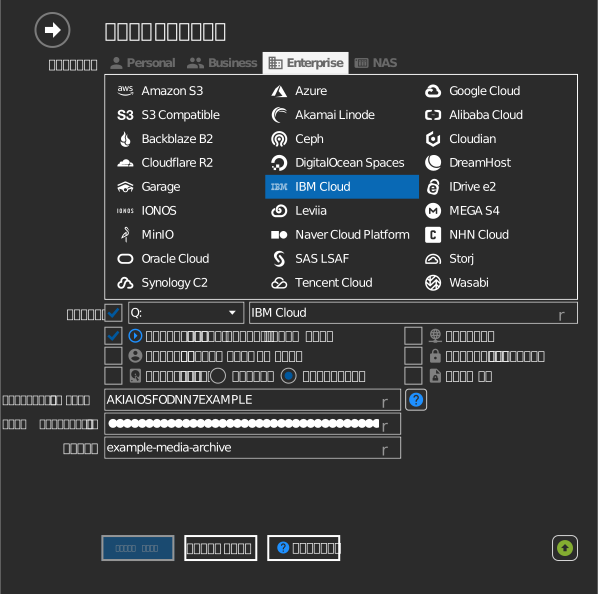
বাকেটের নাম নিজে লিখুন
আপনার কী-এর বাকেট তালিকা দেখার অনুমতি না থাকলে বাকেট ফিল্ডের বাম দিকের চেকবক্সে টিক দিয়ে সরাসরি বাকেটের নাম লিখুন।
সেটিংস
| সেটিং | বর্ণনা | ডিফল্ট |
|---|---|---|
| অ্যাক্সেস কী আইডি / গোপন অ্যাক্সেস কী | COS ইনস্ট্যান্সের HMAC শংসাপত্র | — |
| বাকেট | যে বাকেট মাউন্ট করা হবে (তালিকা থেকে বা নিজে লিখে) | — |
| শুধুমাত্র পাঠযোগ্য | মাউন্ট করা ড্রাইভে লেখা আটকায় | বন্ধ |
আচরণ ও সীমাবদ্ধতা
- বাকেটগুলো তাদের অবস্থানসহ তালিকাভুক্ত হয় — আঞ্চলিক এন্ডপয়েন্ট
s3.<region>.cloud-object-storage.appdomain.cloudঅনুসরণ করে (us-south, us-east, eu-de, eu-gb, au-syd, …)। - শুধু একটি API কী S3 ইন্টারফেসের জন্য যথেষ্ট নয় — এটি অবশ্যই HMAC কী জোড়া হতে হবে।
ইনস্ট্যান্স ও বাকেট তৈরি
এই ধাপগুলো শুধু তখনই অনুসরণ করুন, যখন আপনার Cloud Object Storage ইনস্ট্যান্স বা বাকেট নেই। দুটিই থাকলে সরাসরি শুরু করার আগে অংশের কী-এর ধাপে যান।
ইনস্ট্যান্স তৈরি
- উপরের বাম কোণে Expand Global Navigation আইকনে (☰) ক্লিক করুন।
- Infrastructure → Storage → Object storage-এ ক্লিক করুন।
- Create an instance-এ ক্লিক করুন। তৈরির পাতা একটি নতুন ট্যাবে খোলে।
- Select a pricing plan-এ একটি প্ল্যান বেছে নিন।
- Configure your resource-এর নিচে Service name-এ ইনস্ট্যান্সের একটি নাম লিখুন।
- ডান পাশের Summary-এর নিচে Create-এ ক্লিক করুন। নতুন ইনস্ট্যান্স খোলে।
বাকেট তৈরি
- ইনস্ট্যান্সের পাতায় Buckets ট্যাবে ক্লিক করুন।
- Create bucket-এ ক্লিক করুন।
- Create a Custom Bucket কার্ডে Create-এ ক্লিক করুন।
- Unique bucket name-এ বাকেটের একটি নাম লিখুন। আপনার জন্য আগে থেকে ভরা নামটিও রেখে দিতে পারেন।
- Resiliency, Location ও Storage class বেছে নিন। বাকেট তৈরির পর এই তিনটি বদলানো যায় না।
- Create bucket-এ ক্লিক করুন।
সমস্যা সমাধান
| লক্ষণ | কারণ | সমাধান |
|---|---|---|
| প্রমাণীকরণ ব্যর্থ হয় | HMAC ছাড়া সেবা শংসাপত্র তৈরি হয়েছে | Include HMAC Credential চালু রেখে শংসাপত্র আবার তৈরি করুন |
| বাকেট তালিকায় নেই | বাকেটটি অন্য COS ইনস্ট্যান্সের | যে ইনস্ট্যান্স বাকেটের মালিক তার শংসাপত্র ব্যবহার করুন |