DreamHost
একটি DreamHost DreamObjects বাকেটকে Windows ড্রাইভ হিসেবে মাউন্ট করুন।
শুরু করার আগে
নিচের জিনিসগুলো আগে থেকে প্রস্তুত রাখুন:
- একটি DreamObjects অ্যাক্সেস কী আইডি ও গোপন অ্যাক্সেস কী জোড়া।
- আপনার ক্লাস্টারের এন্ডপয়েন্ট — আপনার অ্যাকাউন্ট কোন ক্লাস্টারে আছে তার ওপর নির্ভর করে
https://objects-us-east-1.dream.ioঅথবাhttps://s3.us-east-005.dream.io(প্যানেলে দেখানো থাকে)।
কী কোথায় পাবেন — DreamHost panel-এর Cloud → DreamObjects-এর অধীনে:
- আপনার ব্যবহারকারী প্রসারিত করুন।
- User Controls খুলুন, এবং Add Key ক্লিক করুন।
- সিক্রেট দেখতে Show Secret Key ক্লিক করুন।
DreamHost-এর সহায়তা
সংযোগ
- টুলবারে যোগ করুন ক্লিক করুন।
- Enterprise → DreamHost বেছে নিন।
- অ্যাক্সেস কী আইডি ও গোপন অ্যাক্সেস কী লিখুন, তারপর বাকেট ফিল্ডের পাশের রিফ্রেশ করুন বোতামে ক্লিক করুন।
- বাকেট নির্বাচন করে সংযোগ করুন ক্লিক করুন।
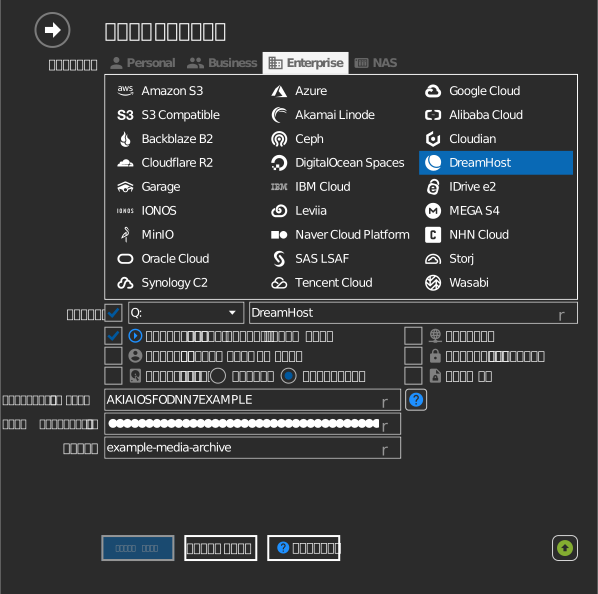
বাকেটের নাম নিজে লিখুন
আপনার কী-এর বাকেট তালিকা দেখার অনুমতি না থাকলে বাকেট ফিল্ডের বাম দিকের চেকবক্সে টিক দিয়ে সরাসরি বাকেটের নাম লিখুন।
সেটিংস
| সেটিং | বর্ণনা | ডিফল্ট |
|---|---|---|
| অ্যাক্সেস কী আইডি / গোপন অ্যাক্সেস কী | DreamObjects-এর শংসাপত্র | — |
| বাকেট | যে বাকেট মাউন্ট করা হবে (তালিকা থেকে বা নিজে লিখে) | — |
| শুধুমাত্র পাঠযোগ্য | মাউন্ট করা ড্রাইভে লেখা আটকায় | বন্ধ |
সমস্যা সমাধান
| লক্ষণ | কারণ | সমাধান |
|---|---|---|
| বাকেট তালিকা খালি | অ্যাকাউন্টটি অন্য ক্লাস্টারে | DreamHost প্যানেলে দেখানো ক্লাস্টারটি দেখুন |
| Access Denied | কী প্রত্যাহার করা হয়েছে | প্যানেলে একটি নতুন কী জোড়া তৈরি করুন |