DreamHost
DreamHost DreamObjects बकेट को Windows ड्राइव के रूप में माउंट करें।
शुरू करने से पहले
नीचे दी गई चीज़ें पहले से तैयार रखें:
- एक DreamObjects पहुँच कुंजी आईडी और गुप्त पहुँच कुंजी का जोड़ा।
- अपने क्लस्टर का एंडपॉइंट —
https://objects-us-east-1.dream.ioयाhttps://s3.us-east-005.dream.io, यह इस पर निर्भर करता है कि आपका खाता किस क्लस्टर पर है (पैनल में दिखता है)।
कुंजियाँ कहाँ से मिलती हैं — DreamHost पैनल में Cloud → DreamObjects के अंतर्गत:
- अपना उपयोगकर्ता खोलें।
- User Controls खोलें, और Add Key पर क्लिक करें।
- सीक्रेट देखने के लिए Show Secret Key पर क्लिक करें।
DreamHost से सहायता
कनेक्ट करें
- टूलबार में जोड़ना पर क्लिक करें।
- Enterprise → DreamHost चुनें।
- पहुँच कुंजी आईडी और गुप्त पहुँच कुंजी दर्ज करें, फिर बकेट फ़ील्ड के बगल में ताज़ा करना बटन पर क्लिक करें।
- बकेट चुनें और कनेक्ट करें पर क्लिक करें।
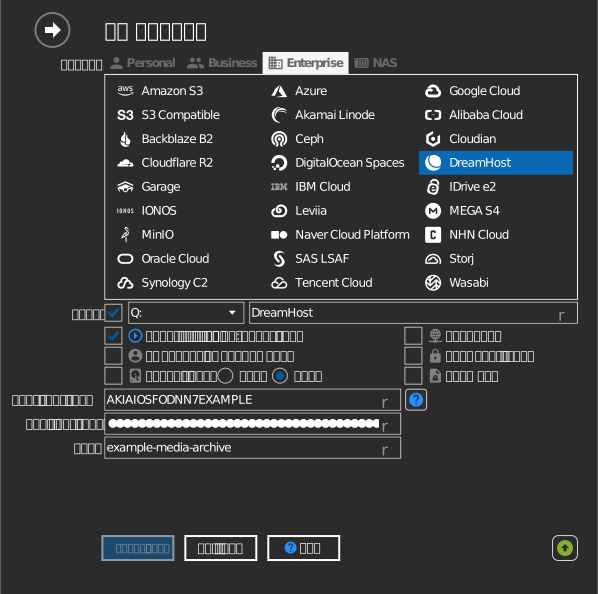
बकेट सीधे दर्ज करें
अगर आपकी कुंजी को बकेट सूची देखने की अनुमति नहीं है, तो बकेट फ़ील्ड के बाईं ओर का चेकबॉक्स टिक करें और बकेट का नाम सीधे टाइप करें।
सेटिंग्स
| सेटिंग | विवरण | डिफ़ॉल्ट |
|---|---|---|
| पहुँच कुंजी आईडी / गुप्त पहुँच कुंजी | DreamObjects क्रेडेंशियल | — |
| बकेट | माउंट करने के लिए बकेट (सूची से या सीधे दर्ज करके) | — |
| केवल पढ़ने के लिए | माउंट की गई ड्राइव पर लिखने को ब्लॉक करता है | बंद |
समस्या निवारण
| लक्षण | कारण | समाधान |
|---|---|---|
| बकेट सूची खाली है | खाता दूसरे क्लस्टर पर है | DreamHost पैनल में दिखने वाला क्लस्टर जाँचें |
| Access Denied | कुंजी रद्द है | पैनल में कुंजियों का एक नया जोड़ा बनाएँ |