DreamHost
Monte un bucket de DreamHost DreamObjects como unidad de Windows.
Antes de empezar
Tenga preparado lo siguiente:
- Un par ID de clave de acceso y Clave de acceso secreta de DreamObjects.
- El endpoint de su clúster:
https://objects-us-east-1.dream.ioohttps://s3.us-east-005.dream.io, según el clúster en el que esté su cuenta (se muestra en el panel).
Dónde obtener las claves: en el panel de DreamHost, en Cloud → DreamObjects:
- Despliegue su usuario.
- Abra User Controls y haga clic en Add Key.
- Haga clic en Show Secret Key para ver la clave secreta.
Ayuda de DreamHost
Conectar
- Haga clic en Añadir en la barra de herramientas.
- Elija Enterprise → DreamHost.
- Introduzca el ID de clave de acceso y la Clave de acceso secreta, y haga clic en el botón Actualizar situado junto al campo del bucket.
- Seleccione el bucket y haga clic en Conectar.
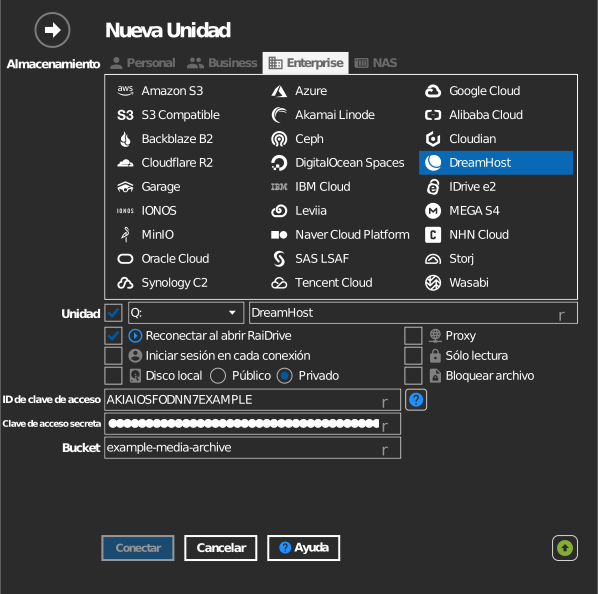
Introducción manual del bucket
Si su clave no tiene permiso para listar buckets, marque la casilla situada a la izquierda del campo del bucket y escriba directamente el nombre del bucket.
Configuración
| Opción | Descripción | Predeterminado |
|---|---|---|
| ID de clave de acceso / Clave de acceso secreta | Credenciales de DreamObjects | — |
| Bucket | El bucket que se monta (de la lista o introducido manualmente) | — |
| Sólo lectura | Bloquea la escritura en la unidad montada | desactivado |
Solución de problemas
| Síntoma | Causa | Solución |
|---|---|---|
| Lista de buckets vacía | La cuenta está en el otro clúster | Compruebe el clúster que se muestra en el panel de DreamHost |
| Access Denied | Clave revocada | Genere un nuevo par de claves en el panel |