Google Cloud
Monte un bucket de Google Cloud Storage como unidad de Windows. Inicie sesión con su cuenta de Google en el navegador: no se necesitan claves de acceso.
Antes de empezar
Tenga preparado lo siguiente:
- Una cuenta de Google con acceso al proyecto de Google Cloud; no se necesitan claves de acceso: RaiDrive inicia sesión con OAuth en su navegador.
- En ese proyecto, un rol que pueda listar objetos y leerlos/escribirlos, por ejemplo Storage Object Admin (o Storage Object Viewer para uso de sólo lectura), concedido en IAM & Admin.
Ayuda de Google
Conectar
- Haga clic en Añadir en la barra de herramientas.
- Elija Enterprise → Google Cloud.
- Haga clic en el botón Actualizar situado junto al campo del proyecto. Se abre el navegador: inicie sesión en Google y haga clic en Allow.
- Seleccione el Proyecto y después el bucket, y haga clic en Conectar.
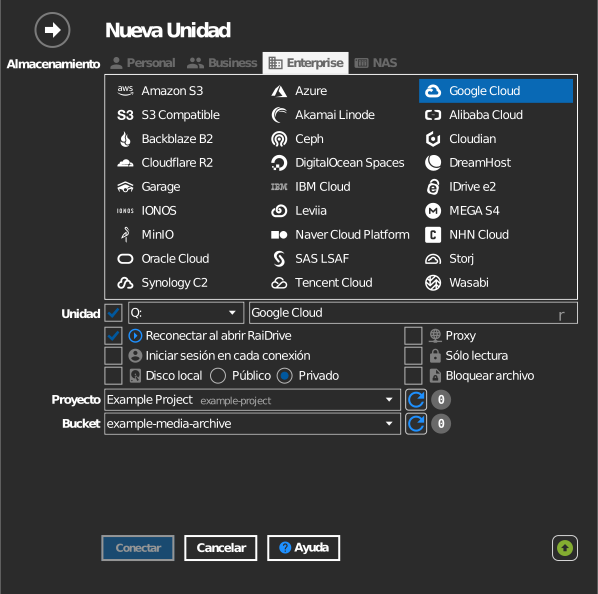
Configuración
| Opción | Descripción | Predeterminado |
|---|---|---|
| Proyecto | El proyecto de Google Cloud al que pertenece el bucket | — |
| Bucket | El bucket que se monta | — |
| Sólo lectura | Bloquea la escritura en la unidad montada | desactivado |
Comportamiento y límites
- Las clases de almacenamiento con coste de recuperación (Nearline, Coldline, Archive) se pueden abrir, pero las lecturas se cobran según la tarifa de recuperación de la clase; consulte Google Cloud: clases de almacenamiento.
Solución de problemas
| Síntoma | Causa | Solución |
|---|---|---|
| La lista de proyectos está vacía | La cuenta no tiene ningún rol en ningún proyecto | Pida acceso al propietario del proyecto y vuelva a hacer clic en Actualizar |
| La lista de buckets está vacía | El rol no puede listar los buckets del proyecto | Conceda Storage Object Admin o un rol similar en el proyecto o en el bucket |
| Falla la escritura en un bucket montado | Rol de sólo lectura (Viewer) | Use un rol con el permiso storage.objects.create |