Google Cloud
Монтирайте Bucket от Google Cloud Storage като устройство в Windows. Впишете се с акаунта си в Google в браузъра — не са нужни ключове за достъп.
Преди да започнете
Подгответе предварително следното:
- Акаунт в Google с достъп до проекта в Google Cloud — не са нужни ключове за достъп; RaiDrive се вписва чрез OAuth в браузъра ви.
- В този проект — роля, която може да извежда списъка с обекти и да ги чете/записва — например Storage Object Admin (или Storage Object Viewer за използване само за четене), предоставена в IAM & Admin.
Свързване
- В лентата с инструменти щракнете върху Добавяне.
- Изберете Enterprise → Google Cloud.
- Щракнете върху бутона Опресняване до полето Проект. Отваря се браузърът — впишете се в Google и щракнете върху Allow.
- Изберете проекта, след това Bucket и щракнете върху Свързване.
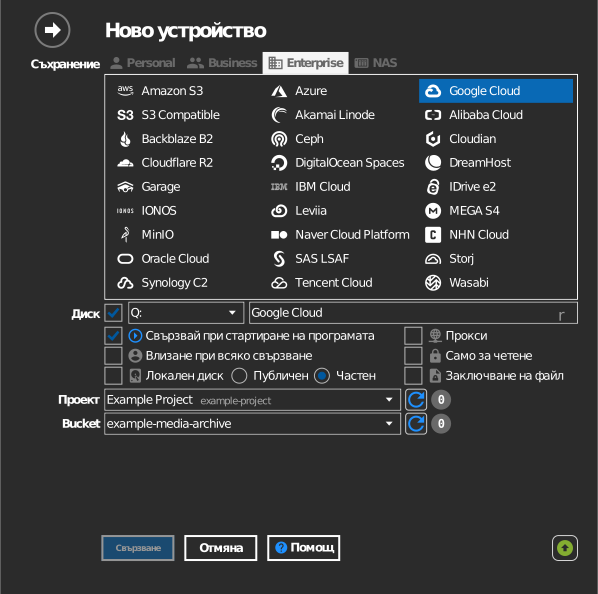
Настройки
| Настройка | Описание | По подразбиране |
|---|---|---|
| Проект | Проектът в Google Cloud, който притежава Bucket | — |
| Bucket | Bucket за монтиране | — |
| Само за четене | Блокира записа в монтираното устройство | изключено |
Поведение и ограничения
- Класовете на съхранение с цена за извличане (Nearline, Coldline, Archive) могат да се отварят, но четенето се таксува по цената за извличане на съответния клас — вижте Google Cloud: storage classes.
Отстраняване на неизправности
| Симптом | Причина | Решение |
|---|---|---|
| Списъкът с проекти е празен | Акаунтът няма роля в нито един проект | Поискайте достъп от собственика на проекта, след което отново щракнете върху „Опресняване“ |
| Списъкът с Bucket е празен | Ролята не може да извежда списъка с Bucket в проекта | Предоставете Storage Object Admin или подобна роля за проекта или Bucket |
| Записът в монтиран Bucket е неуспешен | Роля само за преглед (Viewer) | Използвайте роля с разрешение storage.objects.create |