Google Cloud
Připojte bucket Google Cloud Storage jako jednotku ve Windows. Přihlaste se účtem Google v prohlížeči – přístupové klíče nejsou potřeba.
Než začnete
Předem si připravte:
- Účet Google s přístupem k projektu Google Cloud – přístupové klíče nejsou potřeba; RaiDrive se přihlašuje přes OAuth ve vašem prohlížeči.
- V daném projektu roli, která umožňuje vypisovat objekty a číst/zapisovat je – například Storage Object Admin (nebo Storage Object Viewer pro použití jen pro čtení), přidělenou v IAM & Admin.
Nápověda – Google
Připojení
- Na panelu nástrojů klikněte na Přidat.
- Zvolte Enterprise → Google Cloud.
- Klikněte na tlačítko Obnovit vedle pole projektu. Otevře se prohlížeč – přihlaste se k účtu Google a klikněte na Allow.
- Vyberte Projekt, poté bucket a klikněte na Připojit.
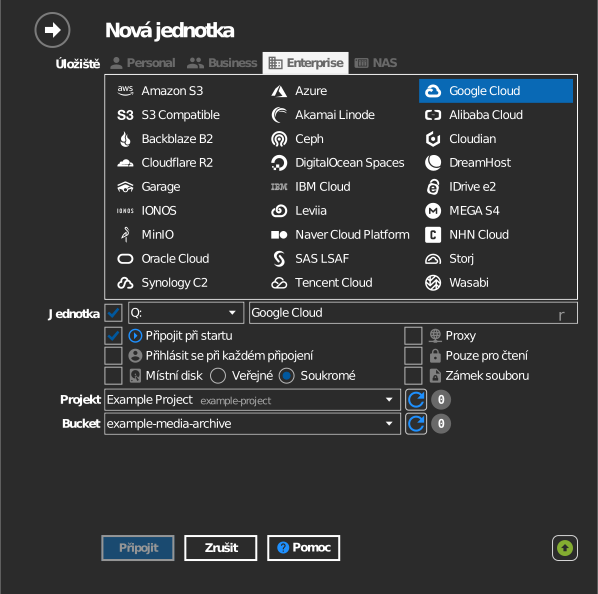
Nastavení
| Nastavení | Popis | Výchozí |
|---|---|---|
| Projekt | Projekt Google Cloud, který vlastní bucket | — |
| Bucket | Bucket, který se připojí | — |
| Pouze pro čtení | Blokuje zápis na připojenou jednotku | vypnuto |
Chování a omezení
- Třídy úložiště s poplatkem za načtení (Nearline, Coldline, Archive) lze otevřít, ale za čtení se účtuje cena načtení dané třídy – viz Google Cloud: třídy úložiště.
Řešení potíží
| Příznak | Příčina | Řešení |
|---|---|---|
| Seznam projektů je prázdný | Účet nemá roli v žádném projektu | Požádejte vlastníka projektu o přístup a pak znovu klikněte na Obnovit |
| Seznam bucketů je prázdný | Role nemůže v projektu vypisovat buckety | Přidělte roli Storage Object Admin nebo podobnou pro projekt či bucket |
| Zápis do připojeného bucketu selhává | Role jen pro prohlížení | Použijte roli s oprávněním storage.objects.create |