DigitalOcean Spaces
Připojte DigitalOcean Space jako jednotku ve Windows.
Než začnete
Předem si připravte:
- Dvojici klíčů Spaces: ID přístupového klíče a Tajný přístupový klíč.
Kde klíče získat – na stránce Spaces Keys ovládacího panelu (API → Spaces Keys):
- Klikněte na Generate New Key.
- Pojmenujte klíč.
- Zkopírujte obě hodnoty – tajný klíč se zobrazí jen jednou.
Nápověda – DigitalOcean
Připojení
- Na panelu nástrojů klikněte na Přidat.
- Zvolte Enterprise → DigitalOcean Spaces.
- Zadejte ID přístupového klíče a Tajný přístupový klíč a klikněte na tlačítko Obnovit vedle pole bucketu.
- Vyberte Space a klikněte na Připojit.
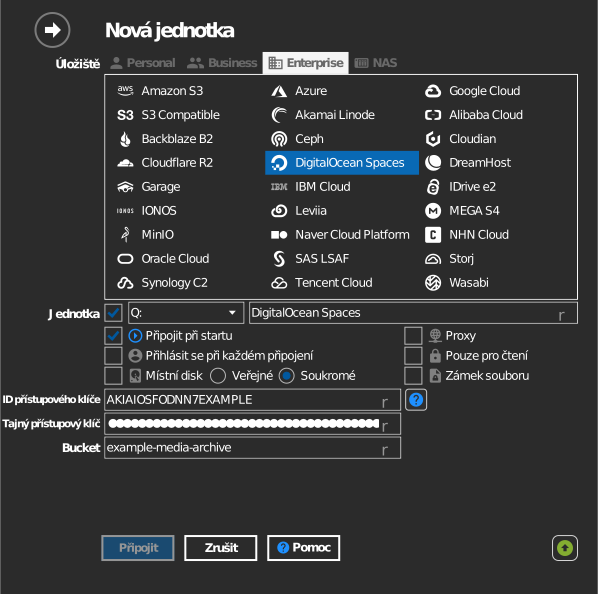
Ruční zadání bucketu
Pokud váš klíč nemá oprávnění vypsat seznam bucketů, zaškrtněte políčko vlevo od pole bucketu a zadejte název bucketu přímo.
Nastavení
| Nastavení | Popis | Výchozí |
|---|---|---|
| ID přístupového klíče / Tajný přístupový klíč | Pár klíčů Spaces | — |
| Space | Space, který se připojí (ze seznamu nebo zadaný ručně) | — |
| Pouze pro čtení | Blokuje zápis na připojenou jednotku | vypnuto |
Chování a omezení
- Spaces se vyhledávají napříč oblastmi
(
<region>.digitaloceanspaces.com– např. nyc3, ams3, fra1, sfo3, sgp1, syd1).
Řešení potíží
| Příznak | Příčina | Řešení |
|---|---|---|
| Seznam Spaces je prázdný | Pár klíčů byl odvolán nebo chybně zadán | Vygenerujte v ovládacím panelu nový klíč Spaces |
| Access Denied | Klíč nemá přístup ke Space | Zkontrolujte nastavení Space a rozsah klíče |