Google Cloud
Monter en Google Cloud Storage-bucket som en Windows-stasjon. Logg inn med Google-kontoen din i nettleseren – ingen tilgangsnøkler er nødvendige.
Før du begynner
Forbered følgende på forhånd:
- En Google-konto med tilgang til Google Cloud-prosjektet – ingen tilgangsnøkler kreves; RaiDrive logger inn med OAuth i nettleseren din.
- På det prosjektet, en rolle som kan liste og lese/skrive objekter – for eksempel Storage Object Admin (eller Storage Object Viewer for skrivebeskyttet bruk), gitt i IAM & Admin.
Hjelp fra Google
Koble til
- Klikk Legg til i verktøylinjen.
- Velg Enterprise → Google Cloud.
- Klikk Oppdater-knappen ved siden av prosjektfeltet. Nettleseren åpnes – logg inn på Google, og klikk Allow.
- Velg prosjektet, deretter bucketen, og klikk Koble til.
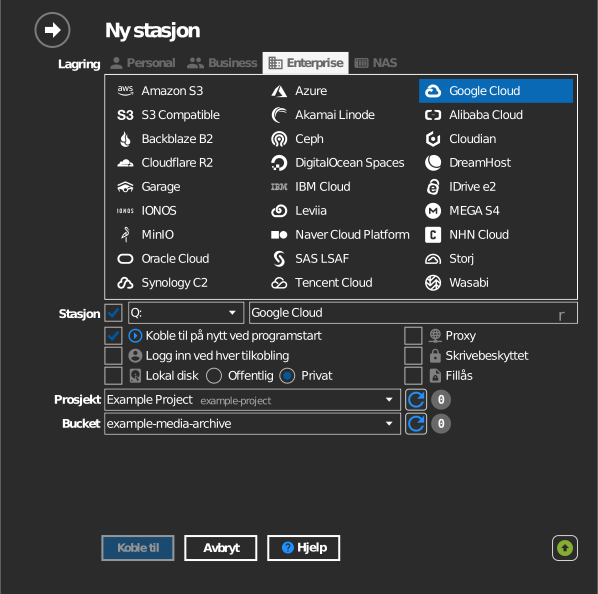
Innstillinger
| Innstilling | Beskrivelse | Standard |
|---|---|---|
| Prosjekt | Google Cloud-prosjektet som eier bucketen | – |
| Bucket | Bucketen som skal monteres | – |
| Skrivebeskyttet | Blokkerer skriving til den monterte stasjonen | av |
Oppførsel og begrensninger
- Lagringsklasser med hentingskostnad (Nearline, Coldline, Archive) kan åpnes, men lesing påfører klassens hentingspris – se Google Cloud: storage classes.
Feilsøking
| Symptom | Årsak | Løsning |
|---|---|---|
| Prosjektlisten er tom | Kontoen har ingen rolle på noe prosjekt | Be prosjekteieren om tilgang, og klikk Oppdater på nytt |
| Bucket-listen er tom | Rollen kan ikke liste buckets i prosjektet | Gi Storage Object Admin eller lignende på prosjektet eller bucketen |
| Skriving mislykkes på en montert bucket | Rolle kun med visningstilgang | Bruk en rolle med storage.objects.create-tillatelse |