SharePoint
Monter et dokumentbibliotek fra et SharePoint Online-nettsted som en Windows-stasjon – nyttig for teamnettsteder med bibliotek du jobber i hver dag.
Før du begynner
Forbered følgende på forhånd:
- En Microsoft 365-arbeids- eller skolekonto med tilgang til nettstedet.
- Organisasjonen din må tillate samtykke for tredjepartsapper – hvis samtykke er blokkert, ber du Microsoft 365-administratoren din om å godkjenne RaiDrive.
Bruk den egne oppføringen SharePoint China for tenanter som driftes i den kinesiske sovereign cloud-løsningen (21Vianet).
Hjelp fra Microsoft
Koble til
- Klikk Legg til i verktøylinjen.
- Velg Business → SharePoint.
- Angi stasjonsbokstav og navn, og klikk deretter Oppdater-knappen ved siden av nettstedlisten. Nettleseren åpnes – logg inn, og klikk Accept.
- Velg nettstedet som skal monteres, fra listen, og klikk deretter Koble til.
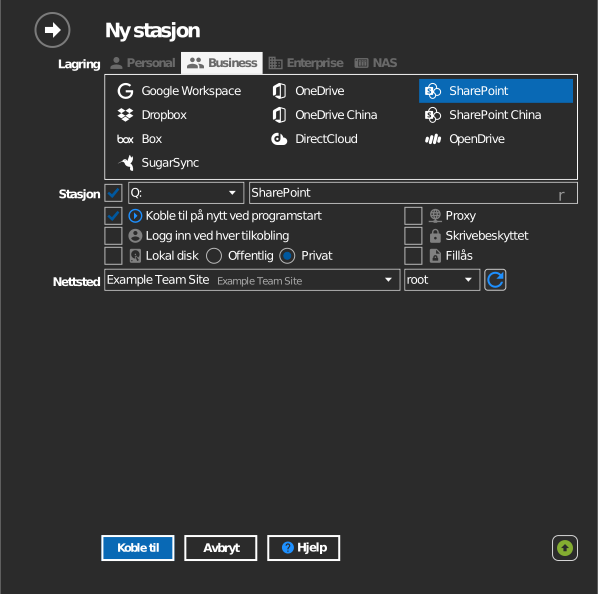
Innstillinger
| Innstilling | Beskrivelse | Standard |
|---|---|---|
| Stasjonsbokstav | Hvor stasjonen monteres i Windows | første ledige |
| Navn | Etikett som vises i Filutforsker | SharePoint |
| Nettsted | SharePoint-nettstedet hvis bibliotek er montert | – |
| Skrivebeskyttet | Blokkerer skriving til den monterte stasjonen | av |
Oppførsel og begrensninger
- Nettstedlisten viser nettsteder for Microsoft 365-gruppene du tilhører. Et nettsted du kan åpne i nettleseren, kan likevel mangle her hvis du ikke er medlem av nettstedets gruppe.
- SharePoints tillatelsesnivåer håndheves på stasjonen.
- Filnavn som inneholder
" * : < > ? / \ |, kan ikke lagres – se Microsofts liste over begrensninger.
Feilsøking
| Symptom | Årsak | Løsning |
|---|---|---|
| Forventet nettsted er ikke i listen | Ikke medlem av nettstedets gruppe | Be nettstedeieren om medlemskap, og klikk Oppdater på nytt |
| «Need admin approval» under innlogging | Tenanten blokkerer ikke-godkjente apper | Be administratoren din om å gi samtykke til RaiDrive |
| Filer lagres, men forsvinner | Biblioteket krever innsjekking / innholdsgodkjenning | Kontroller biblioteksinnstillingene i SharePoint |