SharePoint
Pasang pustaka dokumen situs SharePoint Online sebagai drive Windows — berguna untuk situs tim yang pustakanya Anda gunakan setiap hari.
Sebelum memulai
Siapkan hal berikut terlebih dahulu:
- Akun kerja atau sekolah Microsoft 365 yang memiliki akses ke situs tersebut.
- Organisasi Anda harus mengizinkan persetujuan aplikasi pihak ketiga — jika persetujuan diblokir, minta administrator Microsoft 365 Anda untuk menyetujui RaiDrive.
Untuk tenant yang di-host di cloud berdaulat Tiongkok (21Vianet), gunakan entri terpisah SharePoint China.
Bantuan dari Microsoft
Menghubungkan
- Klik Tambahkan di bilah alat.
- Pilih Business → SharePoint.
- Atur huruf drive dan nama, lalu klik tombol Segarkan di samping daftar situs. Browser Anda terbuka — masuk dan klik Accept.
- Pilih situs yang akan dipasang dari daftar, lalu klik Hubungkan.
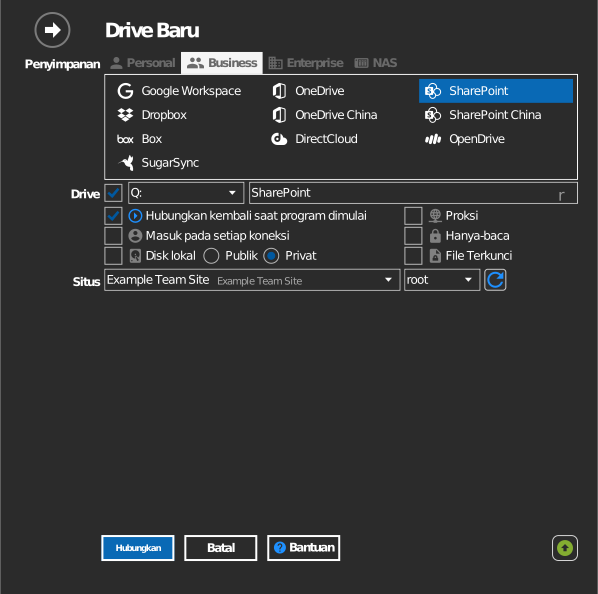
Pengaturan
| Pengaturan | Deskripsi | Bawaan |
|---|---|---|
| Huruf drive | Tempat drive dipasang di Windows | pertama yang tersedia |
| Nama | Label yang ditampilkan di File Explorer | SharePoint |
| Situs | Situs SharePoint yang pustakanya dipasang | — |
| Hanya-baca | Memblokir penulisan ke drive yang dipasang | nonaktif |
Perilaku & batasan
- Daftar situs menampilkan situs milik grup Microsoft 365 tempat Anda menjadi anggota. Situs yang dapat Anda buka di browser mungkin tetap tidak muncul jika Anda bukan anggota grupnya.
- Tingkat izin SharePoint diberlakukan pada drive.
- Nama file yang mengandung
" * : < > ? / \ |tidak dapat disimpan — lihat daftar batasan Microsoft.
Pemecahan masalah
| Gejala | Penyebab | Solusi |
|---|---|---|
| Situs yang diharapkan tidak ada di daftar | Bukan anggota grup situs tersebut | Minta keanggotaan kepada pemilik situs, lalu klik Segarkan lagi |
| "Need admin approval" saat proses masuk | Tenant memblokir aplikasi yang belum disetujui | Minta administrator Anda untuk memberikan persetujuan kepada RaiDrive |
| File tersimpan tetapi menghilang | Pustaka memerlukan check-in / persetujuan konten | Periksa pengaturan pustaka di SharePoint |