Synology
Pasang NAS Synology sebagai drive Windows melalui WebDAV. Instal paket WebDAV Server di DSM, dan siapkan DDNS untuk mengakses NAS dari luar jaringan Anda.
Sebelum memulai
Siapkan hal berikut terlebih dahulu:
- Instal dan aktifkan paket WebDAV Server di DSM.
- Untuk akses dari luar jaringan Anda, siapkan DDNS: DSM → Control Panel → External Access → DDNS → Add.
- Port WebDAV bawaan: 5005 (http) / 5006 (https).
Bantuan dari Synology
Menghubungkan
- Klik Tambahkan di bilah alat.
- Pilih NAS → Synology.
- Pilih https, masukkan alamat server (hostname DDNS atau IP) dan port, lalu nama pengguna dan kata sandi DSM Anda.
- Pilih versi TLS/SSL yang sesuai dengan pengaturan DSM Anda, lalu klik Hubungkan.
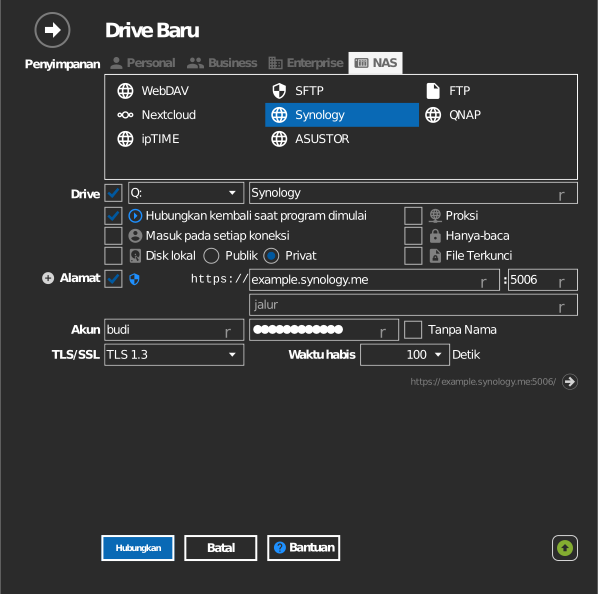
Pengaturan
| Pengaturan | Deskripsi | Bawaan |
|---|---|---|
| Protokol | https atau http | https |
| Alamat / Port | Host NAS dan port WebDAV | 5006 (https) |
| Jalur | Folder bersama yang dipasang sebagai root drive | semua folder bersama |
| TLS/SSL | Versi TLS yang digunakan untuk https | otomatis |
| Batas waktu | Detik menunggu respons server | — |
| Hanya-baca | Memblokir penulisan ke drive yang dipasang | nonaktif |
Perilaku & batasan
- Tingkat profil TLS/SSL DSM menentukan versi TLS yang diterima NAS (Control Panel → Security → Advanced): Modern = hanya TLS 1.3, Intermediate = 1.2/1.3, Old backward = 1.0–1.3. Sesuaikan pengaturan TLS/SSL RaiDrive dengan tingkat tersebut — lihat Synology: TLS/SSL profile level.
- Izin folder bersama DSM diberlakukan pada drive.
Pemecahan masalah
| Gejala | Penyebab | Solusi |
|---|---|---|
| Koneksi ditolak | Paket WebDAV Server tidak berjalan | Jalankan/instal paket tersebut di DSM |
| TLS handshake gagal | Profil DSM diatur ke Modern, sedangkan TLS lama yang dipilih | Pilih TLS 1.3, atau turunkan tingkat profil DSM |
| Hanya berfungsi di LAN | Port 5005/5006 tidak diteruskan | Teruskan port di router Anda; gunakan hostname DDNS |
| Upaya terhubung melalui QuickConnect gagal | Synology QuickConnect tidak mendukung WebDAV/SFTP/FTP | Gunakan hostname DDNS (atau IP) dan port WebDAV sebagai gantinya — lihat utas forum |