Synology
เมานต์ Synology NAS เป็นไดรฟ์ Windows ผ่าน WebDAV ติดตั้งแพ็กเกจ WebDAV Server ใน DSM และตั้งค่า DDNS เพื่อเข้าถึง NAS จากภายนอกเครือข่ายของคุณ
ก่อนเริ่มต้น
เตรียมสิ่งต่อไปนี้ไว้ล่วงหน้า:
- ติดตั้งและเปิดใช้งานแพ็กเกจ WebDAV Server ใน DSM
- สำหรับการเข้าถึงจากภายนอกเครือข่ายของคุณ ให้ตั้งค่า DDNS: DSM → Control Panel → External Access → DDNS → Add
- พอร์ต WebDAV เริ่มต้น: 5005 (http) / 5006 (https)
ความช่วยเหลือจาก Synology
การเชื่อมต่อ
- คลิก เพิ่ม บนแถบเครื่องมือ
- เลือก NAS → Synology
- เลือก https ป้อนที่อยู่เซิร์ฟเวอร์ (ชื่อโฮสต์ DDNS หรือ IP) และพอร์ต จากนั้นป้อนบัญชีและรหัสผ่าน DSM ของคุณ
- เลือกเวอร์ชัน TLS/SSL ให้ตรงกับการตั้งค่า DSM ของคุณ แล้วคลิก เชื่อมต่อ
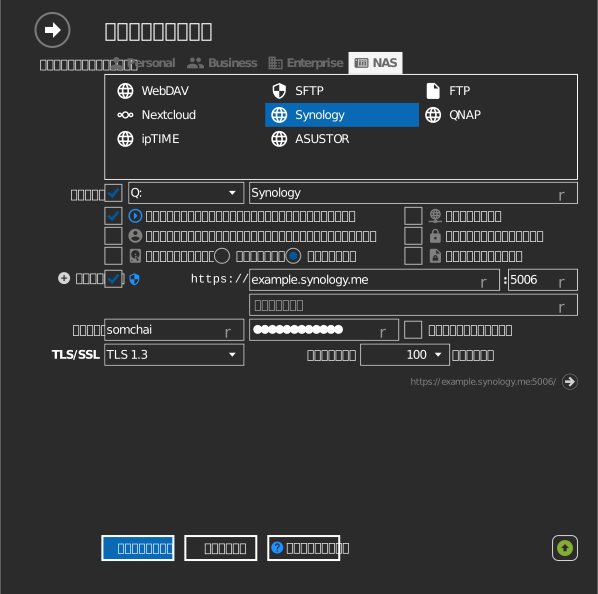
การตั้งค่า
| การตั้งค่า | คำอธิบาย | ค่าเริ่มต้น |
|---|---|---|
| โปรโตคอล | https หรือ http | https |
| ที่อยู่ / พอร์ต | โฮสต์ NAS และพอร์ต WebDAV | 5006 (https) |
| เส้นทาง | โฟลเดอร์ที่แชร์ซึ่งเมานต์เป็นรากของไดรฟ์ | ทุกโฟลเดอร์ที่แชร์ |
| TLS/SSL | เวอร์ชัน TLS ที่ใช้สำหรับ https | อัตโนมัติ |
| หมดเวลา | จำนวนวินาทีที่รอการตอบกลับจากเซิร์ฟเวอร์ | — |
| อ่านอย่างเดียว | บล็อกการเขียนลงในไดรฟ์ที่เมานต์ | ปิด |
ลักษณะการทำงานและข้อจำกัด
- ระดับโปรไฟล์ TLS/SSL ของ DSM กำหนดว่า NAS จะยอมรับเวอร์ชัน TLS ใดบ้าง (Control Panel → Security → Advanced): Modern = เฉพาะ TLS 1.3, Intermediate = 1.2/1.3, Old backward = 1.0–1.3 ให้ปรับการตั้งค่า TLS/SSL ของ RaiDrive ให้ตรงกัน ดู Synology: TLS/SSL profile level
- สิทธิ์โฟลเดอร์ที่แชร์ของ DSM มีผลบังคับใช้บนไดรฟ์
การแก้ไขปัญหา
| อาการ | สาเหตุ | วิธีแก้ไข |
|---|---|---|
| การเชื่อมต่อถูกปฏิเสธ | แพ็กเกจ WebDAV Server ไม่ได้ทำงาน | เริ่ม/ติดตั้งแพ็กเกจใน DSM |
| การจับมือ TLS ล้มเหลว | DSM ตั้งค่าเป็น Modern แต่เลือก TLS รุ่นเก่า | เลือก TLS 1.3 หรือลดระดับโปรไฟล์ DSM |
| ใช้งานได้เฉพาะใน LAN | ไม่ได้ฟอร์เวิร์ดพอร์ต 5005/5006 | ฟอร์เวิร์ดพอร์ตบนเราเตอร์ ใช้ชื่อโฮสต์ DDNS |
| เชื่อมต่อผ่าน QuickConnect ไม่สำเร็จ | Synology QuickConnect ไม่รองรับ WebDAV/SFTP/FTP | ใช้ชื่อโฮสต์ DDNS (หรือ IP) และพอร์ต WebDAV แทน ดู กระทู้ฟอรัม |