Cloudflare R2
เมานต์บักเก็ต Cloudflare R2 เป็นไดรฟ์ Windows
ก่อนเริ่มต้น
เตรียมสิ่งต่อไปนี้ไว้ล่วงหน้า:
- ID บัญชี ของคุณ
- ไอดีคีย์การเข้าถึง / คีย์ลับการเข้าถึง ของ R2 API token
วิธีรับค่าเหล่านี้ — ใน Cloudflare dashboard:
- เปิด R2 — ID บัญชี แสดงอยู่ในหน้าภาพรวม
- คลิก Manage R2 API Tokens → Create API Token
- ตั้งสิทธิ์เป็น Object Read & Write (จำกัดเฉพาะบักเก็ตได้หากต้องการ) แล้วคลิก Create
- คัดลอก ไอดีคีย์การเข้าถึง และ คีย์ลับการเข้าถึง — จะแสดงเพียงครั้งเดียว
ความช่วยเหลือจาก Cloudflare
การเชื่อมต่อ
- คลิก เพิ่ม บนแถบเครื่องมือ
- เลือก Enterprise → Cloudflare R2
- ป้อน ID บัญชี, ไอดีคีย์การเข้าถึง และ คีย์ลับการเข้าถึง แล้วคลิกปุ่ม รีเฟรช ข้างช่อง Bucket
- เลือกบักเก็ตในช่อง Bucket แล้วคลิก เชื่อมต่อ
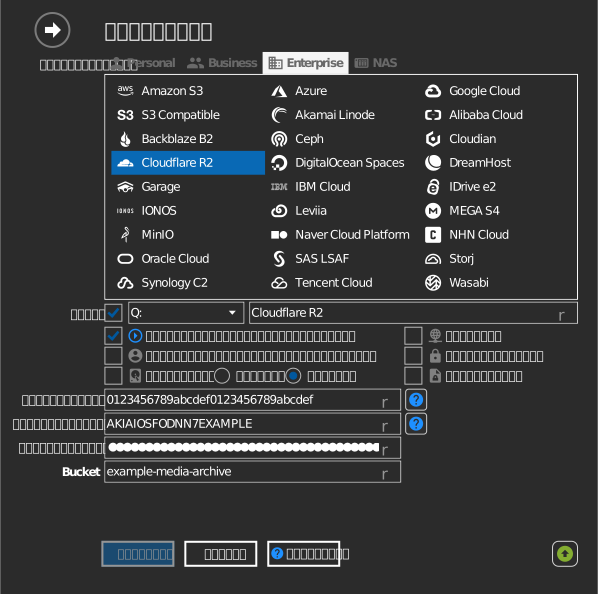
ป้อนชื่อบักเก็ตเอง
หากคีย์ของคุณไม่มีสิทธิ์แสดงรายการบักเก็ต ให้ทำเครื่องหมายในช่องกาเครื่องหมายทางซ้ายของช่อง Bucket แล้วพิมพ์ชื่อบักเก็ตโดยตรง
การตั้งค่า
| การตั้งค่า | คำอธิบาย | ค่าเริ่มต้น |
|---|---|---|
| ID บัญชี | ระบุจุดสิ้นสุด R2 ของคุณ (<account-id>.r2.cloudflarestorage.com) |
— |
| ไอดีคีย์การเข้าถึง / คีย์ลับการเข้าถึง | จาก R2 API token | — |
| Bucket | บักเก็ตที่จะเมานต์ (เลือกจากรายการหรือป้อนเอง) | — |
| อ่านอย่างเดียว | บล็อกการเขียนลงในไดรฟ์ที่เมานต์ | ปิด |
ลักษณะการทำงานและข้อจำกัด
- R2 ไม่มีภูมิภาคต่อบักเก็ต — ทุกบักเก็ตเข้าถึงผ่านจุดสิ้นสุดของบัญชีคุณ ตำแหน่งถูกกำหนดโดยอัตโนมัติ (มีคำแนะนำตำแหน่งเป็นตัวเลือก) ดู Cloudflare: R2 data location
การแก้ไขปัญหา
| อาการ | สาเหตุ | วิธีแก้ไข |
|---|---|---|
| การตรวจสอบสิทธิ์ล้มเหลว | token ไม่มีสิทธิ์ Object Read & Write หรือ ID บัญชีผิด | สร้าง R2 API token ใหม่ คัดลอก ID บัญชีให้ถูกต้อง |
| รายการบักเก็ตว่างเปล่า | token ถูกจำกัดเฉพาะบักเก็ต | พิมพ์ชื่อบักเก็ตเอง |