Google Drive
เมานต์ Google Drive เป็นไดรฟ์ Windows คุณลงชื่อเข้าใช้ผ่านเบราว์เซอร์ และเมานต์ไดรฟ์ของฉัน, แชร์กับฉัน, ไดรฟ์ที่แชร์ หรือโฟลเดอร์ด้วยลิงก์ที่แชร์ได้
ก่อนเริ่มต้น
เตรียมสิ่งต่อไปนี้ไว้ล่วงหน้า:
- บัญชี Google
สำหรับบัญชี Google Workspace ให้ใช้รายการ Google Workspace ในแท็บ Business แทน — ดู Google Workspace
ความช่วยเหลือจาก Google
การเชื่อมต่อ
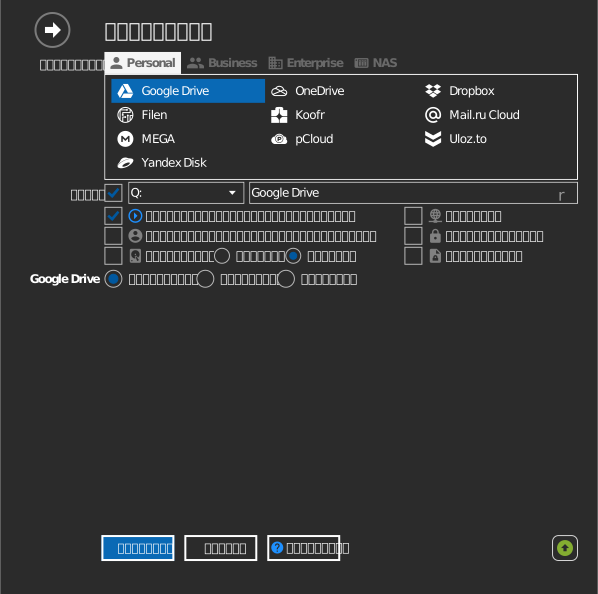
- คลิก เพิ่ม บนแถบเครื่องมือ
- เลือก Personal → Google Drive
- เลือกสิ่งที่จะเมานต์: ไดรฟ์ของฉัน (ค่าเริ่มต้น), แชร์กับฉัน, ไดรฟ์ที่แชร์ หรือ โฟลเดอร์ — โฟลเดอร์ที่ระบุ (ดู เมานต์เฉพาะโฟลเดอร์ ด้านล่าง)
- ตั้งค่าอักษรระบุไดรฟ์และชื่อ
- คลิก เชื่อมต่อ เบราว์เซอร์จะเปิดขึ้น ลงชื่อเข้าใช้ Google แล้วคลิก Allow
เมานต์เฉพาะโฟลเดอร์
แทนที่จะเมานต์ทั้ง Drive คุณสามารถเมานต์เฉพาะโฟลเดอร์ที่เลือกได้

ระบุโฟลเดอร์ได้ 2 วิธี:
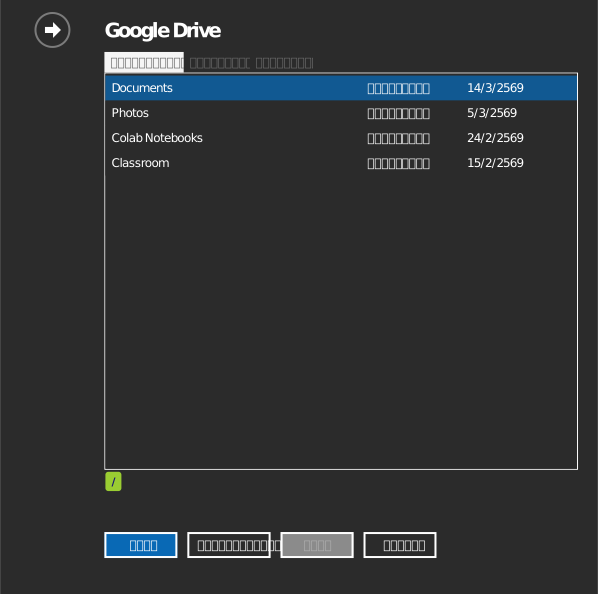
- คลิกไอคอนโฟลเดอร์เพื่อเปิดตัวเรียกดูโฟลเดอร์ — ระบบจะขอให้คุณลงชื่อเข้าใช้ก่อน จากนั้นดับเบิลคลิกเข้าไปในโฟลเดอร์ที่ต้องการแล้วคลิก ตกลง
- หรือเลือกแท็บ ลิงก์ที่แชร์ แล้ววาง URL โดยตรง เปิดโฟลเดอร์ที่ drive.google.com แล้วคัดลอก URL จากแถบที่อยู่ของเบราว์เซอร์
การสำรองข้อมูลคอมพิวเตอร์ (Computer backups) เรียกดูในแอปไม่ได้ ให้นำ URL ของโฟลเดอร์จาก drive.google.com/drive/computers มาวางใน ลิงก์ที่แชร์ แทน
การตั้งค่า
| การตั้งค่า | คำอธิบาย | ค่าเริ่มต้น |
|---|---|---|
| อักษรระบุไดรฟ์ | ตำแหน่งที่เมานต์ไดรฟ์ใน Windows | อักษรแรกที่ว่าง |
| ชื่อ | ชื่อที่แสดงใน File Explorer | Google Drive |
| อ่านอย่างเดียว | บล็อกการเขียนลงในไดรฟ์ที่เมานต์ | ปิด |
ลักษณะการทำงานและข้อจำกัด
- Google Docs, Sheets และ Slides เป็นเอกสารที่ทำงานบนเว็บโดยกำเนิด จึงปรากฏบนไดรฟ์เป็นไฟล์
.gdoc,.gsheetและ.gslidesที่เปิดในเบราว์เซอร์แทนที่จะเป็นไฟล์ในเครื่อง - ไฟล์ที่ถูกลบบนไดรฟ์จะถูกย้ายไปยัง ถังขยะ ของ Google Drive ซึ่งกู้คืนได้
- การโอนย้ายไฟล์จำนวนมากพร้อมกันอาจถูกจำกัดความเร็วด้วยโควตา Google API
- Google Drive อนุญาตอักขระบางตัวที่ Windows ไม่รองรับ — ชื่อไฟล์ที่มีอยู่แล้วซึ่งใช้อักขระเหล่านี้จะแสดงเป็นรหัสเปอร์เซ็นต์บนไดรฟ์ ดู คำถามที่พบบ่อย
การแก้ไขปัญหา
| อาการ | สาเหตุ | วิธีแก้ไข |
|---|---|---|
| หน้าต่างลงชื่อเข้าใช้วนซ้ำ | ข้อมูลประจำตัวที่แคชไว้ล้าสมัย | ลบบัญชีออกจาก RaiDrive แล้วเชื่อมต่อใหม่ |
| ไฟล์ที่คาดว่าจะมีหายไป | เมานต์ส่วนของ Drive ผิด | ตรวจสอบว่าไดรฟ์ชี้ไปที่ ไดรฟ์ของฉัน หรือ ไดรฟ์ที่แชร์ |
| "The user's Drive storage quota has been exceeded" | พื้นที่จัดเก็บรวมของ Google ในบัญชีเต็ม | เพิ่มพื้นที่ว่างทั่วทั้งบัญชี (Drive, Gmail, Photos, ถังขยะ) |
| อัปโหลดเข้า แชร์กับฉัน ไม่สำเร็จ | โฟลเดอร์นับรวมในพื้นที่จัดเก็บของเจ้าของ | ขอให้เจ้าของเพิ่มพื้นที่ว่าง |