ส่งออก/นำเข้า
ย้ายไดรฟ์ที่ตั้งค่าไว้ไปยัง RaiDrive บนพีซีเครื่องอื่นได้ในขั้นตอนเดียว ไฟล์ส่งออกซึ่งส่งเป็นอีเมลไปยังบัญชีของคุณ จะพาไดรฟ์ทุกตัวและการตั้งค่าของคุณไปด้วย ข้อมูลประจำตัวจะรวมอยู่ด้วยก็ต่อเมื่อคุณเลือกเท่านั้น
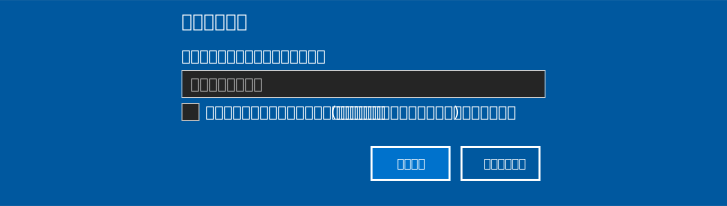
ส่งออก
- เปิดแผง บัญชี แล้วคลิก ส่งออก
- ในกล่องโต้ตอบ คุณสามารถตั้ง รหัสผ่าน สำหรับไฟล์ได้ (ไม่บังคับ) และเลือกว่าจะกาเครื่องหมาย รวมถึงข้อมูลประจำตัว หรือไม่:
- ไม่กาเครื่องหมาย (ค่าเริ่มต้น) — รหัสผ่านของพื้นที่จัดเก็บจะถูกตัดออกจากไฟล์ส่งออก หลังนำเข้าแล้วคุณต้องลงชื่อเข้าใช้พื้นที่จัดเก็บแต่ละรายการอีกครั้ง
- กาเครื่องหมาย — ไฟล์จะรวมข้อมูลประจำตัวไว้ด้วย และ จำเป็นต้องมีรหัสผ่าน เพื่อป้องกันไฟล์
- คลิก ตกลง ไฟล์ส่งออกจะถูกส่งทางอีเมลเป็น ไฟล์แนบ ไปยังที่อยู่อีเมลของบัญชีที่ลงชื่อเข้าใช้อยู่
ไม่ได้รับอีเมลใช่ไหม
หากไม่พบอีเมลในกล่องจดหมาย ให้ตรวจสอบ โฟลเดอร์อีเมลขยะ/สแปม
สิ่งที่อยู่ในไฟล์
- รายการไดรฟ์ — ทุกการตั้งค่าของแต่ละไดรฟ์ รวมถึงโหมดการเมานต์และตัวเลือกขั้นสูง ข้อมูลการเข้าสู่ระบบ (รวมถึงรหัสผ่าน) จะรวมอยู่ด้วยก็ต่อเมื่อกาเครื่องหมาย รวมถึงข้อมูลประจำตัว เท่านั้น
- ตั้งค่า — ทั่วไป พร็อกซี่ แคช และอื่น ๆ
- ข้อมูลบัญชี (อีเมลที่ใช้ลงชื่อเข้าใช้ ฯลฯ) และการตั้งค่า ล็อก จะไม่ถูกนำเข้า
นำเข้า
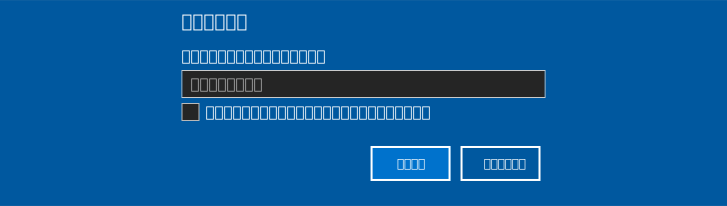
- บนพีซีอีกเครื่อง เปิดอีเมลแล้วดาวน์โหลดไฟล์ส่งออกที่แนบมา
- ใน RaiDrive ให้เปิดแผง บัญชี แล้วคลิก นำเข้า
- เมื่อเลือกไฟล์ กล่องโต้ตอบจะเปิดขึ้น ป้อน รหัสผ่าน ของไฟล์หากมีการตั้งไว้ และเลือกว่าจะกาเครื่องหมาย ลบการเชื่อมต่อที่มีอยู่ หรือไม่:
- ไม่กาเครื่องหมาย (ค่าเริ่มต้น) — ไดรฟ์ที่นำเข้าจะถูกเพิ่มลงในรายการปัจจุบัน ไดรฟ์ที่มีอยู่แล้ว (ชนิด ชื่อ จุดเมานต์ และบัญชีเดียวกัน) จะถูกข้ามแทนการเพิ่มซ้ำ
- กาเครื่องหมาย — ไดรฟ์ที่มีอยู่ทั้งหมดบนพีซีเครื่องนี้จะถูกนำออก ก่อน (ไม่ว่าจะเชื่อมต่ออยู่หรือไม่) จากนั้นจึงดำเนินการนำเข้า
- คลิก ตกลง เพื่อเริ่มนำเข้า ไดรฟ์ที่ซ้ำกันและรายการที่ไม่มีอักษรระบุไดรฟ์ว่างอาจถูกข้าม เมื่อนำเข้าเสร็จ ผลลัพธ์จะแสดงว่ารายการใดนำเข้าแล้ว ถูกข้าม หรือล้มเหลว
การลบการเชื่อมต่อที่มีอยู่ไม่สามารถย้อนกลับได้
การกาเครื่องหมายตัวเลือกนี้จะนำไดรฟ์ทุกไดรฟ์บนพีซีเครื่องนี้ออก รวมถึงไดรฟ์ที่เชื่อมต่ออยู่ ก่อนเริ่มนำเข้า หากต้องการเก็บไดรฟ์ที่มีอยู่แล้วบนพีซีเครื่องนี้ไว้ ให้ปล่อยว่างไว้ไม่ต้องกาเครื่องหมาย
หมายเหตุ
ไดรฟ์ที่นำเข้าจะอยู่ในสถานะ ตัดการเชื่อมต่อ ไม่ว่าจะรวมข้อมูลประจำตัวไว้หรือไม่ก็ตาม คลิก เชื่อมต่อ (หรือ แก้ไข) บนแต่ละไดรฟ์ ไดรฟ์ที่ส่งออก โดยไม่มี ข้อมูลประจำตัวจะขอให้คุณลงชื่อเข้าใช้พื้นที่จัดเก็บให้เสร็จสมบูรณ์