匯出/匯入
一次將已設定的磁碟機移到另一台電腦上的 RaiDrive。匯出檔案會以郵件寄送到您的帳號信箱,其中包含所有磁碟機與設定;只有在您選擇時才會包含憑證。
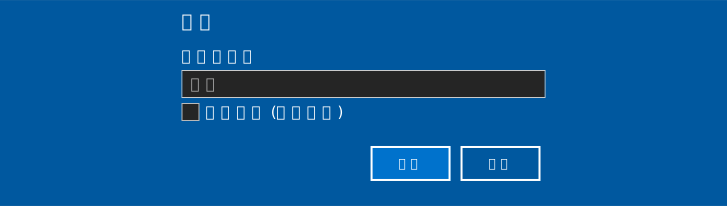
匯出
- 開啟帳號面板,按一下匯出。
- 在對話方塊中,可選擇為檔案設定密碼,並選擇是否勾選包括憑證:
- 未勾選(預設) — 匯出時會移除儲存空間的密碼;匯入後需要重新登入每個儲存空間。
- 已勾選 — 會包含憑證,且必須設定密碼以保護該檔案。
- 按一下確定 — 匯出檔案會以附件形式,寄送到目前登入帳號的電子郵件地址。
沒收到郵件?
請檢查您的垃圾郵件資料夾,看看是否誤入其中。
檔案內容包含什麼
- 磁碟機清單 — 每台磁碟機設定的所有項目,包括掛載模式與進階選項。登入資訊(含密碼)僅在勾選包括憑證時才會包含。
- 設定 — 一般設定、代理伺服器、快取等。
- 帳號資訊(登入電子郵件等)與鎖定設定不會被匯入。
匯入
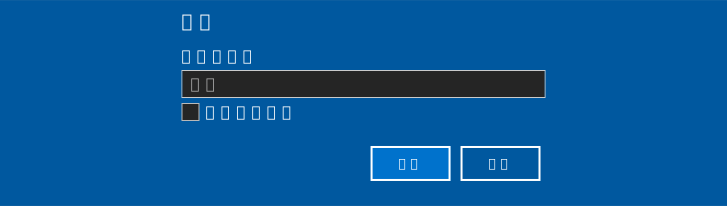
- 在另一台電腦上,開啟郵件並下載附加的匯出檔案。
- 在 RaiDrive 中,開啟帳號面板,按一下匯入。
- 選取檔案後會開啟對話方塊。輸入密碼(若有設定),並選擇是否勾選清除現有連線:
- 未勾選(預設) — 匯入的磁碟機會加入目前的清單。若已存在相同的磁碟機(相同種類、名稱、掛載點與帳號),則會略過而不會重複加入。
- 已勾選 — 會先移除這台電腦上所有現有的磁碟機(不論是否已連線),再進行匯入。
- 按一下確定開始匯入。重複的磁碟機,以及沒有可用磁碟機代號的項目可能會被略過。匯入完成後,結果會顯示哪些項目已匯入、已略過,或匯入失敗。
清除現有連線後無法復原
勾選此選項會在匯入前移除這台電腦上的每一台磁碟機,包括已連線的磁碟機。若想保留這台電腦上已有的磁碟機,請不要勾選。
注意
匯入的磁碟機一律以未連線狀態出現,不論是否包含憑證 — 請在每台磁碟機上按一下連線(或編輯)。匯出時未包含憑證的磁碟機,會提示您完成該儲存空間的登入。