Exportar/Importar
Mova as unidades configuradas para o RaiDrive noutro PC num só passo. O ficheiro de exportação, enviado por e-mail para a sua conta, leva todas as unidades e as suas definições; as credenciais só são incluídas se assim o escolher.
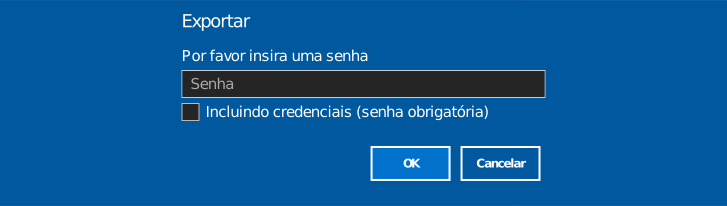
Exportar
- Abra o painel Conta e clique em Exportar.
- Na caixa de diálogo, defina opcionalmente uma palavra-passe para o ficheiro e
escolha se assinala Incluindo credenciais:
- Não assinalada (predefinição) — as palavras-passe dos armazenamentos são retiradas da exportação; depois de importar, inicia sessão novamente em cada armazenamento.
- Assinalada — as credenciais são incluídas e uma palavra-passe é obrigatória para proteger o ficheiro.
- Clique em OK — o ficheiro de exportação é enviado por e-mail para o endereço da conta com sessão iniciada, como anexo.
Não recebeu o e-mail?
Verifique a pasta de lixo eletrónico/spam se não estiver na caixa de entrada.
O que contém o ficheiro
- Lista de unidades — todas as definições configuradas por unidade, incluindo o modo de montagem e as opções avançadas. Os dados de início de sessão (incluindo a palavra-passe) só são incluídos quando Incluindo credenciais está assinalado.
- Definições — Geral, Proxy, Cache e semelhantes.
- As informações da conta (e-mail de início de sessão, etc.) e as definições de Bloquear não são importadas.
Importar
- No outro PC, abra o e-mail e transfira o ficheiro de exportação anexado.
- No RaiDrive, abra o painel Conta e clique em Importar.
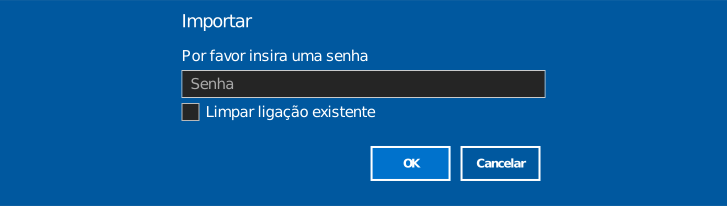
- Ao selecionar o ficheiro, abre-se uma caixa de diálogo. Introduza a
respetiva palavra-passe, se tiver sido definida, e escolha se assinala
Remover ligações existentes:
- Não assinalada (predefinição) — as unidades importadas são adicionadas à lista atual. Uma unidade que já exista (mesmo tipo, nome, ponto de montagem e conta) é ignorada em vez de ser adicionada novamente.
- Assinalada — todas as unidades existentes neste PC são removidas primeiro (ligadas ou não) e só depois a importação prossegue.
- Clique em OK para iniciar a importação. As unidades duplicadas e as entradas para as quais não haja nenhuma letra de unidade disponível podem ser ignoradas. Quando a importação termina, os resultados mostram que entradas foram importadas, ignoradas ou falharam.
Limpar as ligações existentes não pode ser anulado
Assinalar esta opção remove todas as unidades deste PC, incluindo as ligadas, antes de a importação ser executada. Deixe-a por assinalar se quiser manter alguma unidade que já esteja neste PC.
Nota
As unidades importadas chegam desligadas, quer as credenciais tenham sido incluídas quer não — clique em Ligar (ou Editar) em cada unidade. As unidades exportadas sem credenciais pedem-lhe então que conclua o início de sessão no armazenamento.