Exporter/Importer
Transférez en une seule étape vos lecteurs configurés vers RaiDrive sur un autre PC. Le fichier d'exportation, envoyé par e-mail à l'adresse de votre compte, contient tous les lecteurs et vos paramètres ; les informations d'identification ne sont incluses que si vous le choisissez.
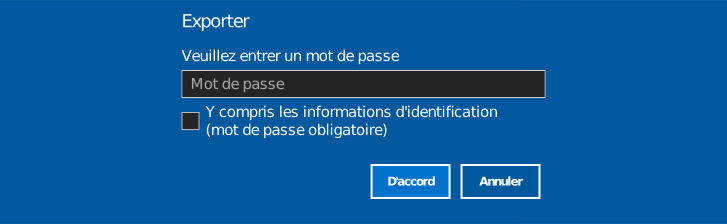
Exporter
- Ouvrez le panneau Compte et cliquez sur Exporter.
- Dans la boîte de dialogue, définissez si vous le souhaitez un mot de
passe pour le fichier, et choisissez de cocher ou non
Y compris les informations d'identification :
- Décochée (par défaut) — les mots de passe des stockages sont retirés de l'exportation ; après l'importation, vous vous reconnectez à chaque stockage.
- Cochée — les identifiants sont inclus, et un mot de passe est obligatoire pour protéger le fichier.
- Cliquez sur OK : le fichier d'exportation est envoyé par e-mail à l'adresse du compte connecté, en pièce jointe.
Vous n'avez pas reçu l'e-mail ?
Vérifiez votre dossier de courrier indésirable (spam) s'il ne se trouve pas dans votre boîte de réception.
Contenu du fichier
- Liste des lecteurs — tous les paramètres configurés pour chaque lecteur, y compris le mode de montage et les options avancées. Les informations de connexion (y compris le mot de passe) ne sont incluses que si Y compris les informations d'identification est coché.
- Paramètres — Général, Proxy, Cache, etc.
- Les informations du compte (e-mail de connexion, etc.) et les paramètres de Verrouillage ne sont pas importés.
Importer
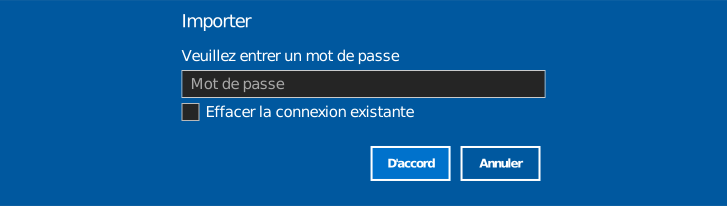
- Sur l'autre PC, ouvrez l'e-mail et téléchargez le fichier d'exportation joint.
- Dans RaiDrive, ouvrez le panneau Compte et cliquez sur Importer.
- La sélection du fichier ouvre une boîte de dialogue. Saisissez son mot
de passe, s'il en a un, et choisissez de cocher ou non
Effacer la connexion existante :
- Décochée (par défaut) — les lecteurs importés sont ajoutés à la liste actuelle. Un lecteur qui existe déjà (même type, nom, point de montage et compte) est ignoré au lieu d'être ajouté une seconde fois.
- Cochée — tous les lecteurs existants sur ce PC sont supprimés d'abord (connectés ou non), puis l'importation a lieu.
- Cliquez sur OK pour lancer l'importation. Les lecteurs en double et les entrées pour lesquelles aucune lettre de lecteur n'est disponible peuvent être ignorés. À la fin de l'importation, le résultat indique les entrées importées, ignorées ou en échec.
L'effacement des connexions existantes est irréversible
Cocher cette case supprime tous les lecteurs de ce PC, y compris ceux qui sont connectés, avant l'importation. Laissez-la décochée si vous voulez conserver un lecteur déjà présent sur ce PC.
Remarque
Les lecteurs importés arrivent déconnectés, que les identifiants aient été inclus ou non : cliquez sur Connexion (ou Éditer) sur chaque lecteur. Les lecteurs exportés sans identifiants vous demandent ensuite de terminer la connexion au stockage.