IONOS
Montez un bucket IONOS Object Storage comme lecteur Windows.
Avant de commencer
Préparez à l'avance les éléments suivants :
- Une paire ID de la clé d'accès et Clé d'accès secrète Object Storage.
Où obtenir les clés — dans le Data Center Designer :
- Accédez à Menu → Management → Users & Groups.
- Sélectionnez votre utilisateur.
- Ouvrez l'onglet Object Storage Keys.
- Cliquez sur + Generate Key (jusqu'à cinq clés par utilisateur).
Aide d'IONOS
Se connecter
- Cliquez sur Ajouter dans la barre d'outils.
- Choisissez Enterprise → IONOS.
- Saisissez l'ID de la clé d'accès et la Clé d'accès secrète, puis cliquez sur le bouton Actualiser à côté du champ du bucket.
- Sélectionnez le Bucket et cliquez sur Connexion.
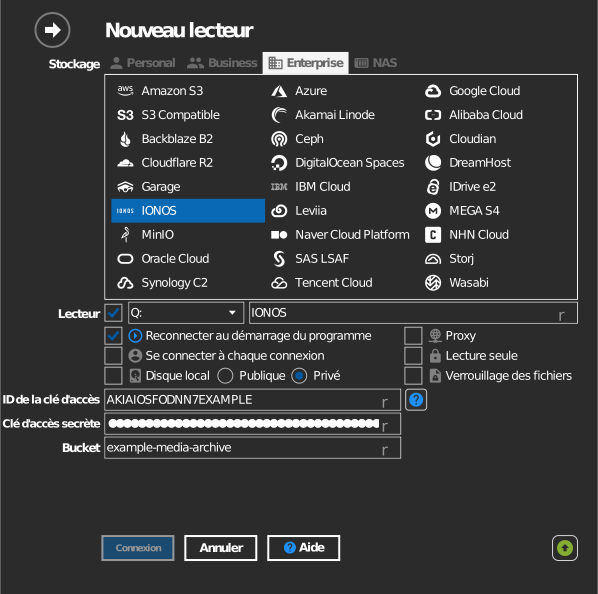
Saisie manuelle du bucket
Si votre clé n'est pas autorisée à lister les buckets, cochez la case à gauche du champ du bucket et saisissez directement le nom du bucket.
Paramètres
| Paramètre | Description | Par défaut |
|---|---|---|
| ID de la clé d'accès / Clé d'accès secrète | Identifiants IONOS Object Storage | — |
| Bucket | Le bucket à monter (liste ou saisie manuelle) | — |
| Lecture seule | Bloque les écritures sur le lecteur monté | désactivé |
Comportement et limites
- Les buckets sont détectés dans l'ensemble des régions IONOS
(
s3.<region>.ionoscloud.com: eu-central-1/2/3, eu-south-2, us-central-1).
Dépannage
| Symptôme | Cause | Solution |
|---|---|---|
| Liste des buckets vide | La clé appartient à un autre contrat | Utilisez la paire de clés du contrat propriétaire du bucket |