SharePoint
Montez la bibliothèque de documents d'un site SharePoint Online comme lecteur Windows : pratique pour les sites d'équipe dont vous utilisez les bibliothèques au quotidien.
Avant de commencer
Préparez à l'avance les éléments suivants :
- Un compte professionnel ou scolaire Microsoft 365 ayant accès au site.
- Votre organisation doit autoriser le consentement pour les applications tierces : si le consentement est bloqué, demandez à votre administrateur Microsoft 365 d'approuver RaiDrive.
Pour les tenants hébergés sur le cloud souverain chinois (21Vianet), utilisez l'entrée distincte SharePoint China.
Aide de Microsoft
Se connecter
- Cliquez sur Ajouter dans la barre d'outils.
- Choisissez Business → SharePoint.
- Définissez la lettre et le nom du lecteur, puis cliquez sur le bouton Actualiser à côté de la liste des sites. Votre navigateur s'ouvre : connectez-vous et cliquez sur Accepter.
- Sélectionnez dans la liste le Site à monter, puis cliquez sur Connexion.
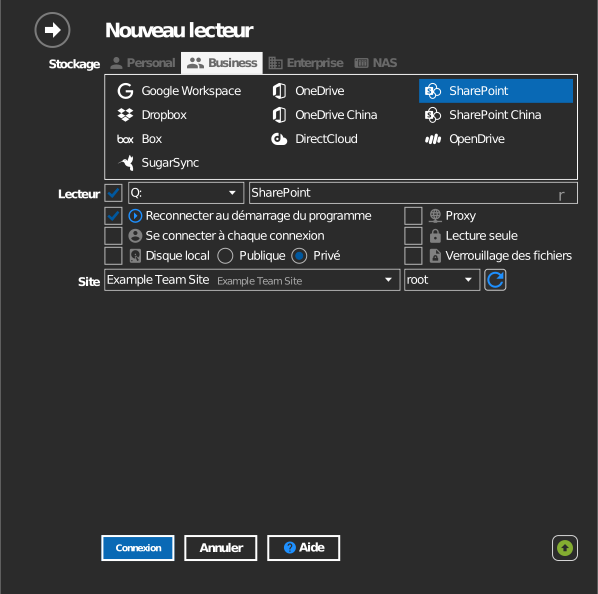
Paramètres
| Paramètre | Description | Par défaut |
|---|---|---|
| Lettre de lecteur | Emplacement de montage du lecteur dans Windows | première disponible |
| Nom | Nom affiché dans l'Explorateur de fichiers | SharePoint |
| Site | Le site SharePoint dont la bibliothèque est montée | — |
| Lecture seule | Bloque les écritures sur le lecteur monté | désactivé |
Comportement et limites
- La liste des sites affiche les sites des groupes Microsoft 365 dont vous êtes membre. Un site que vous pouvez ouvrir dans le navigateur peut néanmoins être absent si vous n'êtes pas membre de son groupe.
- Les niveaux d'autorisation SharePoint s'appliquent sur le lecteur.
- Les noms de fichiers contenant
" * : < > ? / \ |ne peuvent pas être enregistrés : consultez la liste des restrictions de Microsoft.
Dépannage
| Symptôme | Cause | Solution |
|---|---|---|
| Le site attendu n'est pas dans la liste | Vous n'êtes pas membre du groupe du site | Demandez l'adhésion au propriétaire du site, puis cliquez à nouveau sur Actualiser |
| « Need admin approval » pendant la connexion | Le tenant bloque les applications non approuvées | Demandez à votre administrateur d'accorder son consentement à RaiDrive |
| Les fichiers s'enregistrent puis disparaissent | La bibliothèque exige un archivage (check-in) ou une approbation du contenu | Vérifiez les paramètres de la bibliothèque dans SharePoint |