SharePoint
Монтирайте библиотеката с документи на сайт в SharePoint Online като устройство в Windows — полезно за екипни сайтове, в чиито библиотеки работите всеки ден.
Преди да започнете
Подгответе предварително следното:
- Служебен или учебен акаунт в Microsoft 365 с достъп до сайта.
- Организацията ви трябва да разрешава даването на съгласие за приложения на трети страни — ако съгласието е блокирано, помолете администратора на Microsoft 365 да одобри RaiDrive.
За тенанти в китайския суверенен облак (21Vianet) използвайте отделния запис SharePoint China.
Помощ от Microsoft
Свързване
- В лентата с инструменти щракнете върху Добавяне.
- Изберете Business → SharePoint.
- Задайте буквата и името на устройството, след което щракнете върху бутона Опресняване до списъка със сайтове. Отваря се браузърът — впишете се и щракнете върху Accept.
- Изберете от списъка сайта за монтиране, след което щракнете върху Свързване.
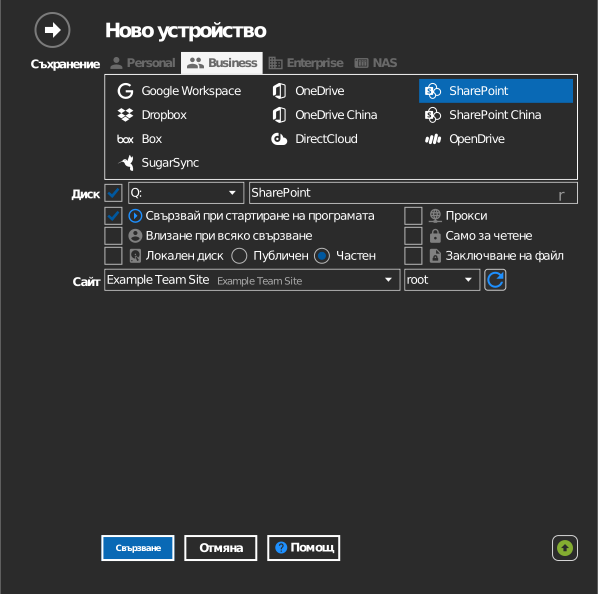
Настройки
| Настройка | Описание | По подразбиране |
|---|---|---|
| Буква на устройството | Къде се монтира устройството в Windows | първата свободна |
| Име | Етикет, показван във Файловия мениджър | SharePoint |
| Сайт | Сайтът в SharePoint, чиято библиотека се монтира | — |
| Само за четене | Блокира записа в монтираното устройство | изключено |
Поведение и ограничения
- Списъкът със сайтове показва сайтовете на групите в Microsoft 365, в които членувате. Сайт, който можете да отворите в браузъра, може все пак да липсва, ако не сте член на неговата група.
- Нивата на разрешения на SharePoint се прилагат и в устройството.
- Имена на файлове, съдържащи
" * : < > ? / \ |, не могат да се запазват — вижте списъка с ограничения на Microsoft.
Отстраняване на неизправности
| Симптом | Причина | Решение |
|---|---|---|
| Очакваният сайт не е в списъка | Не сте член на групата на сайта | Помолете собственика на сайта за членство, след което отново щракнете върху „Опресняване“ |
| „Need admin approval“ при вписване | Тенантът блокира неодобрените приложения | Помолете администратора да даде съгласие за RaiDrive |
| Файловете се запазват, но изчезват | Библиотеката изисква вписване (check-in) / одобрение на съдържанието | Проверете настройките на библиотеката в SharePoint |