Използване на облачно хранилище в Gemini и Antigravity
Позволете на ИИ инструментите на Google да работят с файлове във всяко хранилище, което RaiDrive поддържа — облачно устройство, обектно хранилище или NAS — чрез устройство на RaiDrive:
| Инструмент | Как използва устройството | Резултати |
|---|---|---|
| Приложение Gemini | Качва копия на файловете, които изберете на устройството | Остават в чата — изтеглете каквото ви трябва |
| Gemini CLI | Работи в папка на устройството | Записват се в папката |
| Приложение Antigravity | Работи в папка на устройството | Записват се в папката |
| Antigravity CLI | Работи в папка на устройството | Записват се в папката |
CLI е програма, която стартирате, като въведете името ѝ в терминал (прозорец, в който въвеждате команди, например PowerShell).
Преди да започнете
- Устройство, свързано в RaiDrive — вижте Създаване на първото устройство.
Примерите използват Google Drive като
Z:. - Инсталиран и вписан инструмент — приложението Gemini, приложението Antigravity или Antigravity CLI (вижте Antigravity CLI: Installation and auth на Google).
- За Gemini CLI: инсталирани команда
geminiи Google Cloud CLI (gcloud, който се използва за вписване с проект в Google Cloud) — вижте Gemini CLI installation, execution, and releases и Quickstart: Install the Google Cloud CLI на Google.
Приложение Gemini
Приложението Gemini не работи в папка на вашия компютър. То качва копия на файловете, които изберете, а резултатите му остават в чата:
- В приложението Gemini щракнете върху + под полето за съобщение, после върху Качване на файлове.
- В прозореца за избор на файл (прозорецът, в който избирате файл) отворете
папката на устройството (например
Z:\Exports). -
Изберете файловете и щракнете върху Отвори.

-
Попитайте за файловете.

Качване на цяла папка
Можете да качите и цяла папка от устройството:
- Щракнете върху + → Още качвания → Импортиране на код.
- Щракнете върху Качване на папка. В прозореца за избор на папка изберете папката на устройството, после щракнете върху Качване.
Тази функция е направена за папки с код (помощ на Google: добавяне на папка с
код към чата). Затова
Gemini чете само текстовите файлове в папката. Текстов файл е файл, който можете
да отворите и прочетете в Notepad — .csv, .md, програмен код. Gemini не
може да прочете файл, който не е текстов, например работна книга на Excel, ако е
качен по този начин. Така работи Gemini. Същото важи за папка на устройството и
за папка на компютъра; RaiDrive предава едни и същи файлове и в двата случая.
За работни книги, документи, PDF файлове и изображения използвайте Качване на файлове. Качване на файлове запазва формата на файла.
Приложението Gemini не записва нищо на устройството. За да запазите резултат, например файл, който е направило, изтеглете го от чата и го запишете сами на устройството.
Gemini CLI
Antigravity CLI се вписва с вашия акаунт в Google. Gemini CLI се вписва по друг начин: от 18 юни 2026 г. Gemini CLI вече не приема Login with Google за лични акаунти; Google пренасочва тези потребители към продуктите Antigravity. Gemini CLI се вписва с проект в Google Cloud (акаунт в облачната услуга на Google) или с API ключ за Gemini (код, който позволява на програма да използва Gemini). Тази страница показва начина с проект в Google Cloud. С проект в Google Cloud Gemini CLI използва Vertex AI.
Вписване с проект в Google Cloud
- В PowerShell изпълнете веднъж
gcloud auth application-default login. Не е нужно да го повтаряте по-късно.gcloudе инструментът на Google Cloud за командния ред. - Задайте тези три променливи на средата (настройки, които програмите четат,
когато стартират):
GOOGLE_GENAI_USE_VERTEXAI=true,GOOGLE_CLOUD_PROJECT= ID на вашия проект (името на проекта ви в Google Cloud) иGOOGLE_CLOUD_LOCATION= местоположение, напримерglobal.
Стартиране на Gemini CLI
- Отворете PowerShell — потърсете „PowerShell“ в менюто „Старт“.
-
Въведете двата реда по-долу и натиснете Enter след всеки. Първият ред (
cd) отива в папката на устройството — заменетеZ:\Exportsс вашата папка. Вторият стартира Gemini CLI:cd Z:\Exports gemini -
Първия път, когато стартирате Gemini CLI в папка, той пита дали се доверявате на тази папка. Отговорете, че ѝ се доверявате.
- Поискайте работата — например „Анализирай годишните резултати от износа в тази папка и направи презентация в PowerPoint. Запиши я тук като .pptx файл и не оставяй други нови файлове в тази папка.“
Gemini CLI чете файловете в тази папка, без да пита. Той пита, преди да изпълни команда или да промени файл.
В този запис Gemini CLI, вписан с проект в Google Cloud, прави същата
презентация в PowerPoint в Z:\Exports.
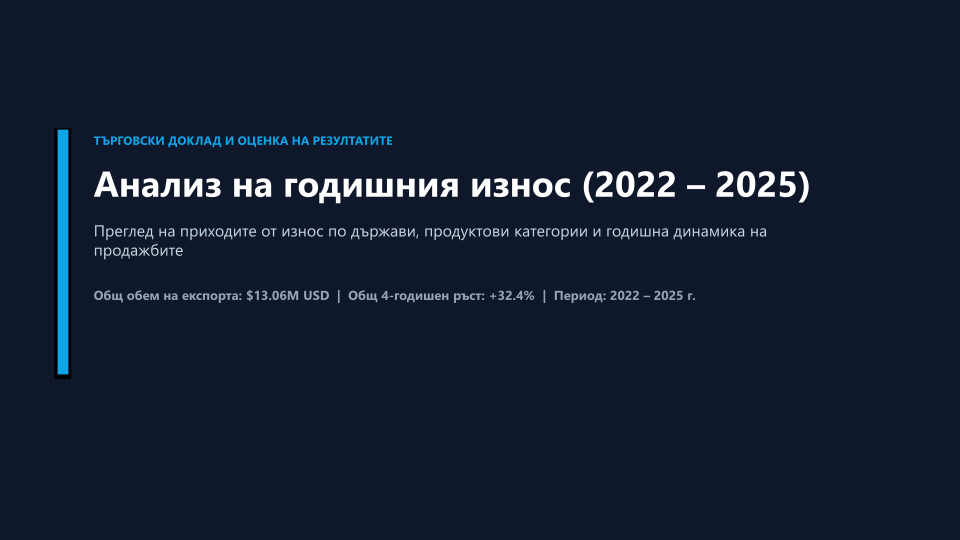
Първият слайд на презентацията, която Gemini CLI записа:
Приложение Antigravity
Приложението Antigravity работи в папка на устройството, като Gemini CLI. То чете файловете там, изпълнява команди и записва резултатите си в папката:
- В приложението Antigravity щракнете върху Create New Project (иконата на папка до Projects), после върху New Project.
-
В прозореца за избор на папка изберете папката на устройството (например
Z:\Exports) и щракнете върху Избор на папка.
-
Поискайте работата в полето за съобщение — например „Анализирай годишните резултати от износа в тази папка и направи презентация в PowerPoint. Запиши я тук като .pptx файл и не оставяй други нови файлове в тази папка.“
-
Когато приложението Antigravity пита преди команда, изберете Yes, allow this time и щракнете върху Submit.

Приложението пита в разговора преди всяка команда, също и преди такава, която само чете файл.
Antigravity CLI
- Отворете PowerShell — потърсете „PowerShell“ в менюто „Старт“.
-
Въведете двата реда по-долу и натиснете Enter след всеки. Първият ред (
cd) отива в папката на устройството — заменетеZ:\Exportsс вашата папка. Вторият стартира Antigravity CLI:cd Z:\Exports agy -
Първия път, когато стартирате Antigravity CLI в папка, той пита дали се доверявате на тази папка. Отговорете, че ѝ се доверявате.
- Поискайте работата — например „Анализирай годишните резултати от износа в тази папка и направи презентация в PowerPoint. Запиши я тук като .pptx файл и не оставяй други нови файлове в тази папка.“
Antigravity CLI чете файловете в тази папка, без да пита. Той пита, преди да създаде файл, да изпълни команда или да отвори файл извън папката.
В този запис Antigravity CLI чете четирите годишни работни книги за износа в
Z:\Exports и записва презентация в PowerPoint в същата папка. Antigravity CLI
показва пътищата с /, например Z:/Exports — същата папка като Z:\Exports.
Дръжте Antigravity CLI в папката
Посочете в заявката кои файлове да използва — например „като използваш само файловете в тази папка“. Когато Antigravity CLI поиска да отвори файл извън папката или да изпълни команда, която не ви трябва, отговорете „не“. За да сте сигурни, че Antigravity CLI не може да променя оригиналите, свържете устройството само за четене.
Помощ от Google
Следващи стъпки
- За да защитите оригиналните файлове — Безопасен достъп
- Ако ИИ инструментът не вижда устройството или новите файлове — Съвместимост