Cloud-Speicher in Gemini und Antigravity nutzen
Lassen Sie die KI-Tools von Google über ein RaiDrive-Laufwerk mit Dateien in jedem Speicher arbeiten, den RaiDrive unterstützt — einer Cloud, einem Objektspeicher oder einem NAS.
| Tool | So nutzt es das Laufwerk | Ergebnisse |
|---|---|---|
| Gemini-App | Lädt Kopien der Dateien hoch, die Sie auf dem Laufwerk auswählen | Bleiben im Chat — laden Sie herunter, was Sie brauchen |
| Gemini CLI | Arbeitet in einem Ordner auf dem Laufwerk | Werden im Ordner gespeichert |
| Antigravity-App | Arbeitet in einem Ordner auf dem Laufwerk | Werden im Ordner gespeichert |
| Antigravity CLI | Arbeitet in einem Ordner auf dem Laufwerk | Werden im Ordner gespeichert |
Eine CLI ist ein Programm, das Sie starten, indem Sie seinen Namen in ein Terminal eingeben (ein Fenster, in dem Sie Befehle eingeben, zum Beispiel PowerShell).
Bevor Sie beginnen
- Ein in RaiDrive verbundenes Laufwerk — siehe Ihr erstes Laufwerk erstellen.
Die Beispiele verwenden Google Drive als
Z:. - Das Tool, installiert und angemeldet — die Gemini-App, die Antigravity-App oder die Antigravity CLI (siehe Googles Antigravity CLI: Installation and auth).
- Für die Gemini CLI: der Befehl
geminiund die Google Cloud CLI (gcloud, mit der Sie sich mit einem Google-Cloud-Projekt anmelden), installiert — siehe Gemini CLI installation, execution, and releases und Googles Quickstart: Install the Google Cloud CLI.
Gemini-App
Die Gemini-App arbeitet nicht in einem Ordner auf Ihrem PC. Sie lädt Kopien der Dateien hoch, die Sie auswählen, und ihre Ergebnisse bleiben im Chat:
- Klicken Sie in der Gemini-App unter dem Eingabefeld auf + und dann auf Dateien hochladen.
- Öffnen Sie in der Dateiauswahl (das Fenster, in dem Sie Dateien auswählen) den
Ordner auf dem Laufwerk (zum Beispiel
Z:\Exports). -
Wählen Sie die Dateien aus und klicken Sie auf Öffnen.

-
Stellen Sie Ihre Fragen zu den Dateien.

Einen ganzen Ordner hochladen
Sie können auch einen ganzen Ordner auf dem Laufwerk hochladen:
- Klicken Sie auf + → Weitere Uploads → Code importieren.
- Klicken Sie auf Ordner hochladen. Wählen Sie in der Ordnerauswahl den Ordner auf dem Laufwerk und klicken Sie dann auf Hochladen.
Diese Funktion ist für Ordner mit Code gedacht (Googles Hilfe:
Codeordner zum Chat hinzufügen).
Deshalb liest Gemini nur die Textdateien im Ordner. Eine Textdatei ist eine Datei,
die Sie im Editor öffnen und lesen können — .csv, .md, Quellcode. Gemini kann
eine Datei, die kein Text ist, etwa eine Excel-Arbeitsmappe, nicht lesen, wenn sie
auf diese Weise hochgeladen wird. So arbeitet Gemini. Es ist für einen Ordner auf
dem Laufwerk und für einen Ordner auf dem PC gleich; RaiDrive liefert in beiden
Fällen dieselben Dateien. Verwenden Sie für Arbeitsmappen, Dokumente, PDF-Dateien
und Bilder Dateien hochladen. Dateien hochladen behält das Dateiformat bei.
Die Gemini-App speichert nichts auf dem Laufwerk. Um ein Ergebnis zu behalten, etwa eine Datei, die sie erstellt, laden Sie es aus dem Chat herunter und speichern Sie es selbst auf dem Laufwerk.
Gemini CLI
Die Antigravity CLI meldet sich mit Ihrem Google-Konto an. Die Gemini CLI meldet sich anders an: Seit dem 18. Juni 2026 akzeptiert die Gemini CLI für Einzelkonten kein Login with Google mehr; Google leitet diese Nutzer zu den Antigravity-Produkten um. Die Gemini CLI meldet sich mit einem Google-Cloud-Projekt an (ein Konto im Cloud-Dienst von Google) oder mit einem Gemini-API-Schlüssel (ein Code, mit dem ein Programm Gemini nutzen kann). Diese Seite zeigt den Weg mit einem Google-Cloud-Projekt. Mit einem Google-Cloud-Projekt verwendet die Gemini CLI Vertex AI.
Mit einem Google-Cloud-Projekt anmelden
- Führen Sie in PowerShell einmal
gcloud auth application-default loginaus. Sie müssen das später nicht wiederholen.gcloudist das Befehlszeilentool von Google Cloud. - Legen Sie diese drei Umgebungsvariablen fest (Einstellungen, die Programme beim
Start lesen):
GOOGLE_GENAI_USE_VERTEXAI=true,GOOGLE_CLOUD_PROJECT= Ihre Projekt-ID (der Name Ihres Projekts in Google Cloud) undGOOGLE_CLOUD_LOCATION= ein Standort wieglobal.
Gemini CLI starten
- Öffnen Sie PowerShell — suchen Sie im Startmenü nach „PowerShell“.
-
Geben Sie die beiden folgenden Zeilen ein und drücken Sie nach jeder Zeile die Eingabetaste. Die erste Zeile (
cd) wechselt in den Ordner auf dem Laufwerk — ersetzen SieZ:\Exportsdurch Ihren Ordner. Die zweite startet die Gemini CLI:cd Z:\Exports gemini -
Wenn Sie die Gemini CLI zum ersten Mal in einem Ordner starten, fragt sie, ob Sie dem Ordner vertrauen. Antworten Sie, dass Sie ihm vertrauen.
- Stellen Sie Ihre Aufgabe — zum Beispiel „Analysiere die jährlichen Exportergebnisse in diesem Ordner und erstelle eine PowerPoint-Präsentation. Speichere sie hier als .pptx-Datei und lege keine anderen neuen Dateien in diesem Ordner ab.“
Die Gemini CLI liest Dateien in diesem Ordner, ohne nachzufragen. Sie fragt nach, bevor sie einen Befehl ausführt oder eine Datei ändert.
In dieser Aufzeichnung erstellt die Gemini CLI, angemeldet mit einem
Google-Cloud-Projekt, dieselbe PowerPoint-Präsentation in Z:\Exports.
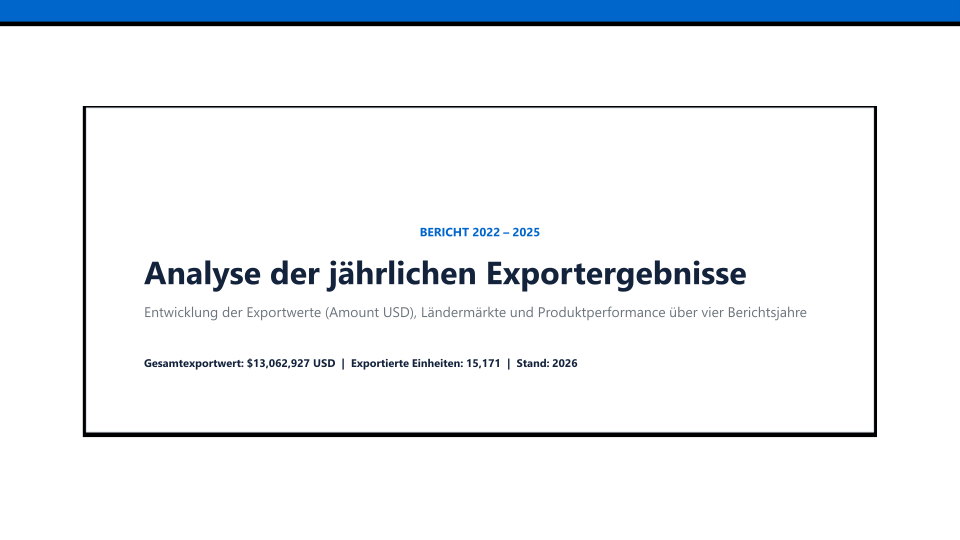
Die erste Folie der Präsentation, die die Gemini CLI gespeichert hat:
Antigravity-App
Die Antigravity-App arbeitet wie die Gemini CLI in einem Ordner auf dem Laufwerk. Sie liest dort die Dateien, führt Befehle aus und speichert ihre Ergebnisse im Ordner:
- Klicken Sie in der Antigravity-App auf Create New Project (das Ordnersymbol neben Projects) und dann auf New Project.
-
Wählen Sie in der Ordnerauswahl den Ordner auf dem Laufwerk (zum Beispiel
Z:\Exports) und klicken Sie auf Ordner auswählen.
-
Stellen Sie Ihre Aufgabe im Eingabefeld — zum Beispiel „Analysiere die jährlichen Exportergebnisse in diesem Ordner und erstelle eine PowerPoint-Präsentation. Speichere sie hier als .pptx-Datei und lege keine anderen neuen Dateien in diesem Ordner ab.“
-
Wenn die Antigravity-App vor einem Befehl nachfragt, wählen Sie Yes, allow this time und klicken Sie auf Submit.

Die App fragt im Gespräch vor jedem Befehl nach, auch vor einem, der nur eine Datei liest.
Antigravity CLI
- Öffnen Sie PowerShell — suchen Sie im Startmenü nach „PowerShell“.
-
Geben Sie die beiden folgenden Zeilen ein und drücken Sie nach jeder Zeile die Eingabetaste. Die erste Zeile (
cd) wechselt in den Ordner auf dem Laufwerk — ersetzen SieZ:\Exportsdurch Ihren Ordner. Die zweite startet die Antigravity CLI:cd Z:\Exports agy -
Wenn Sie die Antigravity CLI zum ersten Mal in einem Ordner starten, fragt sie, ob Sie dem Ordner vertrauen. Antworten Sie, dass Sie ihm vertrauen.
- Stellen Sie Ihre Aufgabe — zum Beispiel „Analysiere die jährlichen Exportergebnisse in diesem Ordner und erstelle eine PowerPoint-Präsentation. Speichere sie hier als .pptx-Datei und lege keine anderen neuen Dateien in diesem Ordner ab.“
Die Antigravity CLI liest Dateien in diesem Ordner, ohne nachzufragen. Sie fragt nach, bevor sie eine Datei erstellt, einen Befehl ausführt oder eine Datei außerhalb des Ordners öffnet.
In dieser Aufzeichnung liest die Antigravity CLI die vier Arbeitsmappen mit den
jährlichen Exportergebnissen in Z:\Exports und speichert eine
PowerPoint-Präsentation im selben Ordner. Die Antigravity CLI zeigt Pfade mit /
an, etwa Z:/Exports — derselbe Ordner wie Z:\Exports.
Die Antigravity CLI im Ordner halten
Geben Sie in der Anfrage an, welche Dateien verwendet werden sollen — zum Beispiel „nur die Dateien in diesem Ordner verwenden“. Wenn die Antigravity CLI darum bittet, eine Datei außerhalb des Ordners zu öffnen oder einen Befehl auszuführen, den Sie nicht brauchen, antworten Sie mit Nein. Damit die Antigravity CLI die Originale sicher nicht ändern kann, verbinden Sie das Laufwerk schreibgeschützt.
Hilfe von Google
Nächste Schritte
- Um die Originaldateien zu schützen — Sicherer Zugriff
- Wenn das KI-Tool das Laufwerk oder neue Dateien nicht sieht — Kompatibilität