Gemini ve Antigravity'de bulut depolamayı kullanın
Google'ın yapay zekâ araçlarının RaiDrive'ın desteklediği her depolamadaki — bulut sürücüsü, nesne depolama veya NAS — dosyalar üzerinde bir RaiDrive sürücüsü aracılığıyla çalışmasını sağlayın:
| Araç | Sürücüyü nasıl kullanır | Sonuçlar |
|---|---|---|
| Gemini uygulaması | Sürücüde seçtiğiniz dosyaların kopyalarını yükler | Sohbette kalır — ihtiyacınız olanı indirin |
| Gemini CLI | Sürücüdeki bir klasörde çalışır | Klasöre kaydedilir |
| Antigravity uygulaması | Sürücüdeki bir klasörde çalışır | Klasöre kaydedilir |
| Antigravity CLI | Sürücüdeki bir klasörde çalışır | Klasöre kaydedilir |
CLI, adını bir terminalde (PowerShell gibi komut yazdığınız bir pencere) yazarak çalıştırdığınız bir programdır.
Başlamadan önce
- RaiDrive'da bağlı bir sürücü — bkz. İlk sürücünüzü oluşturun.
Örneklerde Google Drive,
Z:olarak kullanılır. - Kurulu ve oturum açılmış araç — Gemini uygulaması, Antigravity uygulaması veya Antigravity CLI (bkz. Google'ın Antigravity CLI: Installation and auth sayfası).
- Gemini CLI için:
geminikomutu ve Google Cloud CLI (gcloud; bir Google Cloud projesiyle oturum açmak için kullanılır) kurulu olmalıdır — bkz. Gemini CLI installation, execution, and releases ve Google'ın Quickstart: Install the Google Cloud CLI sayfası.
Gemini uygulaması
Gemini uygulaması bilgisayarınızdaki bir klasörde çalışmaz. Seçtiğiniz dosyaların kopyalarını yükler ve sonuçları sohbette kalır:
- Gemini uygulamasında ileti kutusunun altındaki +'ya, ardından Dosya yükle'ye tıklayın.
- Dosya seçicide (dosya seçtiğiniz pencere) sürücüdeki klasörü açın (örneğin
Z:\Exports). -
Dosyaları seçin ve Aç'a tıklayın.

-
Dosyalar hakkında sorun.

Bir klasörün tamamını yükleme
Sürücüdeki bir klasörün tamamını da yükleyebilirsiniz:
- + → Diğer yüklemeler → Kodu içe aktarın'a tıklayın.
- Klasör yükle'ye tıklayın. Klasör seçicide sürücüdeki klasörü seçin, sonra Yükle'ye tıklayın.
Bu özellik kod klasörleri için yapılmıştır (Google'ın yardım sayfası: sohbete
kod klasörü ekleme). Bu
yüzden Gemini klasördeki yalnızca metin dosyalarını okur. Metin dosyası, Not
Defteri ile açıp okuyabileceğiniz dosyadır — .csv, .md, kaynak kod. Gemini,
bu şekilde yüklenen metin olmayan bir dosyayı, örneğin bir Excel çalışma
kitabını, okuyamaz. Gemini böyle çalışır. Sürücüdeki klasör için de
bilgisayardaki klasör için de aynıdır; RaiDrive her iki durumda da aynı
dosyaları sunar. Çalışma kitapları, belgeler, PDF dosyaları ve görüntüler için
Dosya yükle'yi kullanın. Dosya yükle dosya biçimini korur.
Gemini uygulaması sürücüye hiçbir şey kaydetmez. Hazırladığı bir dosya gibi bir sonucu saklamak için onu sohbetten indirin ve sürücüye kendiniz kaydedin.
Gemini CLI
Antigravity CLI Google hesabınızla oturum açar. Gemini CLI farklı şekilde oturum açar: 18 Haziran 2026'dan itibaren Gemini CLI, bireysel hesaplar için Login with Google girişini kabul etmiyor; Google bu kullanıcıları Antigravity ürünlerine yönlendiriyor. Gemini CLI, bir Google Cloud projesiyle (Google'ın bulut hizmetindeki bir hesap) veya bir Gemini API anahtarıyla (bir programın Gemini'yi kullanmasını sağlayan bir kod) oturum açar. Bu sayfa Google Cloud projesi yolunu gösterir. Google Cloud projesiyle Gemini CLI, Vertex AI'ı kullanır.
Google Cloud projesiyle oturum açın
- PowerShell'de
gcloud auth application-default loginkomutunu bir kez çalıştırın. Daha sonra tekrarlamanız gerekmez.gcloud, Google Cloud'un komut satırı aracıdır. - Şu üç ortam değişkenini ayarlayın (programların başlarken okuduğu
ayarlar):
GOOGLE_GENAI_USE_VERTEXAI=true,GOOGLE_CLOUD_PROJECT= proje kimliğiniz (Google Cloud'daki projenizin adı) veGOOGLE_CLOUD_LOCATION=globalgibi bir konum.
Gemini CLI'ı başlatın
- PowerShell'i açın — Başlat menüsünde "PowerShell" araması yapın.
-
Aşağıdaki iki satırı yazın ve her satırdan sonra Enter'a basın. İlk satır (
cd) sürücüdeki klasöre gider —Z:\Exportsyerine kendi klasörünüzü yazın. İkinci satır Gemini CLI'ı başlatır:cd Z:\Exports gemini -
Gemini CLI'ı bir klasörde ilk kez başlattığınızda o klasöre güvenip güvenmediğinizi sorar. Güvendiğinizi söyleyin.
- İşi isteyin — örneğin "Bu klasördeki yıllık ihracat sonuçlarını analiz et ve bir PowerPoint sunumu hazırla. Sunumu buraya .pptx dosyası olarak kaydet ve bu klasöre başka yeni dosya bırakma."
Gemini CLI o klasördeki dosyaları sormadan okur. Bir komut çalıştırmadan veya bir dosyayı değiştirmeden önce sorar.
Bu kayıtta bir Google Cloud projesiyle oturum açmış Gemini CLI, Z:\Exports
klasöründe aynı PowerPoint sunumunu hazırlar.
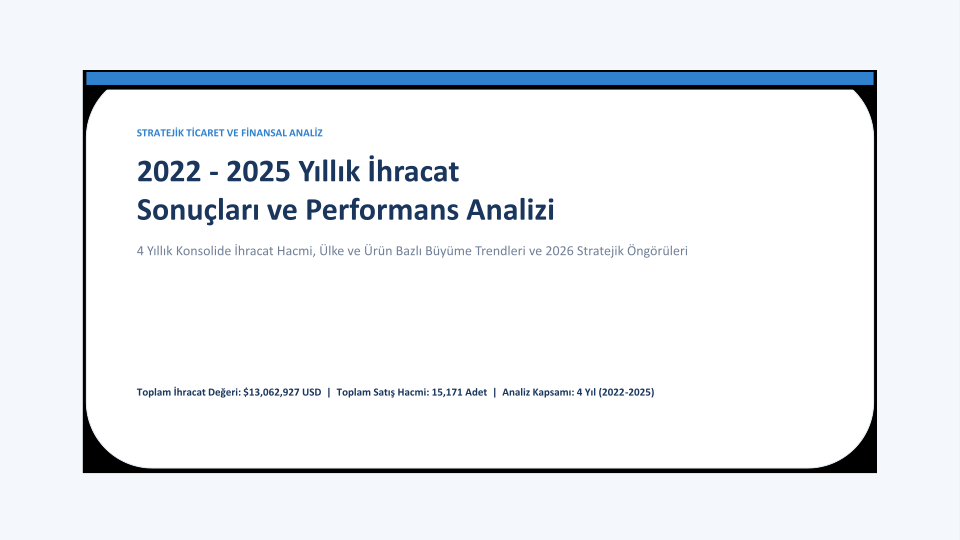
Gemini CLI'ın kaydettiği sunumun ilk slaydı:
Antigravity uygulaması
Antigravity uygulaması, Gemini CLI gibi sürücüdeki bir klasörde çalışır. Oradaki dosyaları okur, komutları çalıştırır ve sonuçlarını klasöre kaydeder:
- Antigravity uygulamasında Create New Project'e (Projects yanındaki klasör simgesi), ardından New Project'e tıklayın.
-
Klasör seçicide sürücüdeki klasörü seçin (örneğin
Z:\Exports) ve Klasör Seç'e tıklayın.
-
İşi ileti kutusunda isteyin — örneğin "Bu klasördeki yıllık ihracat sonuçlarını analiz et ve bir PowerPoint sunumu hazırla. Sunumu buraya .pptx dosyası olarak kaydet ve bu klasöre başka yeni dosya bırakma."
-
Antigravity uygulaması bir komuttan önce sorduğunda Yes, allow this time'ı seçin ve Submit'e tıklayın.

Uygulama her komuttan önce konuşmada sorar. Yalnızca bir dosyayı okuyan komuttan önce de sorar.
Antigravity CLI
- PowerShell'i açın — Başlat menüsünde "PowerShell" araması yapın.
-
Aşağıdaki iki satırı yazın ve her satırdan sonra Enter'a basın. İlk satır (
cd) sürücüdeki klasöre gider —Z:\Exportsyerine kendi klasörünüzü yazın. İkinci satır Antigravity CLI'ı başlatır:cd Z:\Exports agy -
Antigravity CLI'ı bir klasörde ilk kez başlattığınızda o klasöre güvenip güvenmediğinizi sorar. Güvendiğinizi söyleyin.
- İşi isteyin — örneğin "Bu klasördeki yıllık ihracat sonuçlarını analiz et ve bir PowerPoint sunumu hazırla. Sunumu buraya .pptx dosyası olarak kaydet ve bu klasöre başka yeni dosya bırakma."
Antigravity CLI o klasördeki dosyaları sormadan okur. Bir dosya oluşturmadan, komut çalıştırmadan veya klasörün dışındaki bir dosyayı açmadan önce sorar.
Bu kayıtta Antigravity CLI, Z:\Exports klasöründeki dört yıllık ihracat çalışma
kitabını okur ve aynı klasöre bir PowerPoint sunumu kaydeder. Antigravity CLI
yolları Z:/Exports gibi / ile gösterir — bu, Z:\Exports ile aynı
klasördür.
Antigravity CLI'ı klasörün içinde tutun
İstekte hangi dosyaların kullanılacağını belirtin — örneğin "yalnızca bu klasördeki dosyaları kullanarak". Antigravity CLI klasörün dışındaki bir dosyayı açmak veya ihtiyaç duymadığınız bir komutu çalıştırmak için izin isterse hayır deyin. Antigravity CLI'ın orijinal dosyaları değiştiremeyeceğinden emin olmak için sürücüyü sadece okuma olarak bağlayın.
Google'dan yardım
Sonraki adımlar
- Orijinal dosyaları korumak için — Güvenli erişim
- Yapay zekâ aracı sürücüyü veya yeni dosyaları görmüyorsa — Uyumluluk