ChatGPT ve Codex'te bulut depolamayı kullanın
ChatGPT ve Codex'in RaiDrive'ın desteklediği her depolamadaki — bulut sürücüsü, nesne depolama veya NAS — dosyalar üzerinde bir RaiDrive sürücüsü aracılığıyla çalışmasını sağlayın. ChatGPT masaüstü uygulamasında sürücüdeki bir klasörü açın veya Codex CLI'ı (bir terminalde, yani komut yazdığınız bir pencerede çalışan bir program) o klasörde başlatın.
Başlamadan önce
- RaiDrive'da bağlı bir sürücü — bkz. İlk sürücünüzü oluşturun.
Örneklerde Dropbox,
X:olarak kullanılır. - Kurulu ve oturum açılmış ChatGPT masaüstü uygulaması veya Codex CLI. Codex CLI ayrı bir programdır. Bir terminalde (Windows'ta PowerShell) çalışır. ChatGPT masaüstü uygulamasından ayrı kurarsınız. Bkz. OpenAI'ın Codex CLI kılavuzu.
ChatGPT masaüstü uygulaması
ChatGPT masaüstü uygulaması sol üstte iki moddan birini (çalışma biçimini) gösterir: ChatGPT veya Codex. ChatGPT modunda pencerenin üstünde Sohbet ve Çalışma bulunur. Çalışma'da ve Codex'te ChatGPT'ye bilgisayarınızdaki bir klasörü proje olarak verirsiniz. RaiDrive sürücüsündeki bir klasör de aynı şekilde çalışır:
- Sol üstteki mod adına tıklayın (ChatGPT veya Codex yazar).
- Codex'i seçin. Ya da ChatGPT'yi seçin, ardından pencerenin üstünde Çalışma'ya tıklayın.
- İleti kutusunun üstünde Proje seç'e, ardından Yeni proje'ye tıklayın.
- Bir proje adı girin ve Kaynak klasörleri altında Ekle'ye tıklayın.
-
Klasör seçicide (bir klasör seçtiğiniz pencere) Bu bilgisayar'ı açın ve sürücüdeki bir klasörü seçin (örneğin
X:\Exports).Dropbox (X:)gibi bir ağ sürücüsü (varsayılan) Ağdaki konumlar altında listelenir. Yerel Disk sürücüsü Cihazlar ve sürücüler altında listelenir.
-
Proje oluştur'a tıklayın.

-
ChatGPT klasöre güvenip güvenmediğinizi sorduğunda Klasöre güven'e tıklayın.
- İşi isteyin — örneğin "Bu klasördeki yıllık ihracat sonuçlarını analiz et ve bir PowerPoint sunumu hazırla. Sunumu buraya .pptx dosyası olarak kaydet ve bu klasöre başka yeni dosya bırakma."
-
ChatGPT bir komuttan önce sorarsa Bir kez izin ver'e tıklayın.

Adım 4'te düğmenin adı ilk klasörden önce Ekle, sonra Klasör ekle olur. İkinci bir klasör eklemeniz gerekmez. Ağ sürücüsünde ChatGPT, bu klasörde daha yavaş olabileceğini belirten bir uyarı gösterir. Ağ veya bulut sürücülerindeki dosyaların okunması ve kaydedilmesi daha uzun sürebilir. İleti kutusunun altındaki izin ayarı Onay iste ise ChatGPT her komuttan önce sorar. ChatGPT birkaç dakika çalışır. Sunumu klasöre kaydeder ve sohbetin yanında gösterir.
Codex CLI
- PowerShell'i açın — Başlat menüsünde "PowerShell" araması yapın.
-
Aşağıdaki iki satırı yazın ve her satırdan sonra Enter'a basın. İlk satır (
cd) sürücüdeki klasöre gider —X:\Exportsyerine kendi klasörünüzü yazın. İkinci satır Codex CLI'ı başlatır:cd X:\Exports codex -
Codex CLI'ı bir klasörde ilk kez başlattığınızda o klasöre güvenip güvenmediğinizi sorar. Güvendiğinizi söyleyin.
- İşi isteyin — örneğin "Bu klasördeki yıllık ihracat sonuçlarını analiz et ve bir PowerPoint sunumu hazırla. Sunumu buraya .pptx dosyası olarak kaydet ve bu klasöre başka yeni dosya bırakma."
Codex CLI dosyaları okur ve değişikliklerini oraya yazar. Varsayılan olarak yalnızca başlattığınız klasörün içine yazar. RaiDrive sürücüsünde bu klasör, depolamanızdaki bir klasördür. Codex CLI, o klasörün dışına yazmadan önce sorar.
Bu kayıtta Codex, X:\Exports klasöründeki dört yıllık ihracat çalışma kitabını
okur ve aynı klasöre bir PowerPoint sunumu kaydeder.
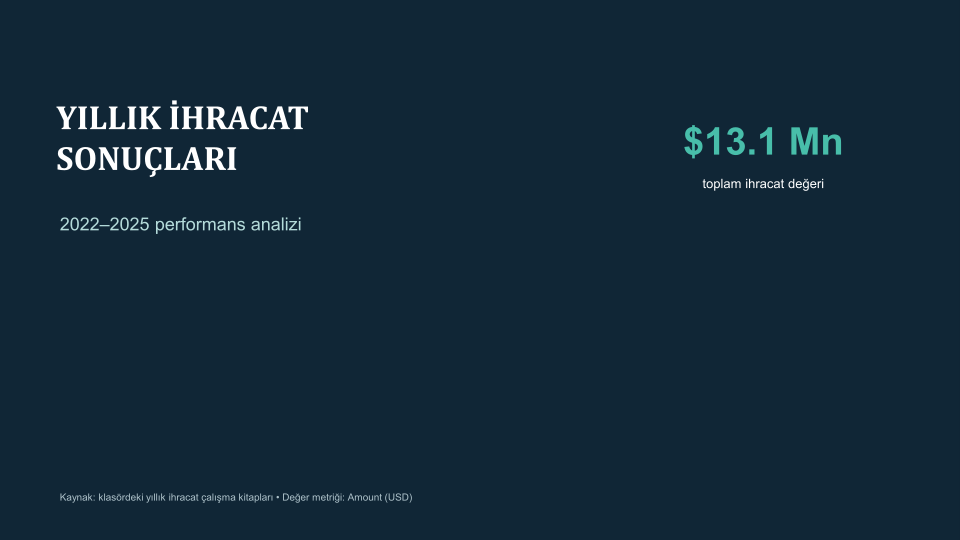
Codex CLI'ın kaydettiği sunumun ilk slaydı:
OpenAI'dan yardım
Sonraki adımlar
- Orijinal dosyaları korumak için — Güvenli erişim
- Yapay zekâ aracı sürücüyü veya yeni dosyaları görmüyorsa — Uyumluluk