Usa l'archiviazione cloud in ChatGPT e Codex
Fai lavorare ChatGPT e Codex sui file di qualsiasi archiviazione supportata da RaiDrive — un cloud, un'archiviazione a oggetti o un NAS — tramite un'unità RaiDrive. Apri una cartella dell'unità nell'app desktop di ChatGPT, oppure avvia Codex CLI (un programma che viene eseguito in un terminale, una finestra in cui digiti comandi) in quella cartella.
Prima di iniziare
- Un'unità connessa in RaiDrive — vedi Crea la tua prima unità.
Gli esempi usano Dropbox come
X:. - L'app desktop di ChatGPT o Codex CLI installata, con l'accesso effettuato. Codex CLI è un programma separato. Viene eseguito in un terminale (in Windows, PowerShell). Lo installi a parte rispetto all'app desktop di ChatGPT. Vedi la guida a Codex CLI di OpenAI.
App desktop di ChatGPT
In alto a sinistra, l'app desktop di ChatGPT mostra una di due modalità (modi di lavorare): ChatGPT o Codex. Nella modalità ChatGPT, Chat e Work sono in alto nella finestra. In Work e in Codex dai a ChatGPT una cartella del tuo PC come progetto. Una cartella dell'unità RaiDrive funziona allo stesso modo:
- Fai clic sul nome della modalità in alto a sinistra (c'è scritto ChatGPT o Codex).
- Scegli Codex. Oppure scegli ChatGPT, poi fai clic su Work in alto nella finestra.
- Fai clic su Scegli progetto sopra la casella dei messaggi, poi su Nuovo progetto.
- Inserisci un nome per il progetto e fai clic su Aggiungi sotto Cartelle di origine.
-
Nel selettore di cartelle (la finestra in cui scegli una cartella), apri Questo PC e scegli una cartella dell'unità (per esempio
X:\Exports). Un'unità di rete (l'impostazione predefinita), comeDropbox (X:), è elencata in Percorsi di rete. Un'unità Disco locale è elencata in Dispositivi e unità.
-
Fai clic su Crea progetto.

-
Fai clic su Contrassegna la cartella come attendibile quando ChatGPT chiede se considerare attendibile la cartella.
- Chiedi il lavoro — per esempio "Analizza i risultati delle esportazioni annuali in questa cartella e crea una presentazione PowerPoint. Salvala qui come file .pptx e non lasciare altri file nuovi in questa cartella."
-
Se ChatGPT chiede conferma prima di un comando, fai clic su Consenti una volta.

Al passaggio 4, il pulsante si chiama Aggiungi prima della prima cartella e Aggiungi cartella dopo. Non devi aggiungere una seconda cartella. Per un'unità di rete, ChatGPT mostra un avviso: ChatGPT potrebbe essere più lento in questa cartella. La lettura e il salvataggio dei file su unità di rete o cloud possono richiedere più tempo. ChatGPT chiede conferma prima di ogni comando quando l'impostazione dei permessi sotto la casella dei messaggi è Chiedi approvazione. ChatGPT lavora per qualche minuto. Salva la presentazione nella cartella e la mostra accanto alla chat.
Codex CLI
- Apri PowerShell — cerca "PowerShell" nel menu Start.
-
Digita le due righe seguenti e premi Invio dopo ciascuna. La prima riga (
cd) passa alla cartella dell'unità — sostituisciX:\Exportscon la tua cartella. La seconda avvia Codex CLI:cd X:\Exports codex -
La prima volta che avvii Codex CLI in una cartella, ti chiede se consideri attendibile quella cartella. Rispondi che la consideri attendibile.
- Chiedi il lavoro — per esempio "Analizza i risultati delle esportazioni annuali in questa cartella e crea una presentazione PowerPoint. Salvala qui come file .pptx e non lasciare altri file nuovi in questa cartella."
Codex CLI legge i file e scrive lì le sue modifiche. Per impostazione predefinita scrive solo all'interno della cartella in cui lo hai avviato. Su un'unità RaiDrive, quella cartella si trova nella tua archiviazione. Codex CLI chiede conferma prima di scrivere fuori da quella cartella.
In questa registrazione Codex legge i quattro file Excel annuali delle
esportazioni in X:\Exports e salva una presentazione PowerPoint nella stessa
cartella.
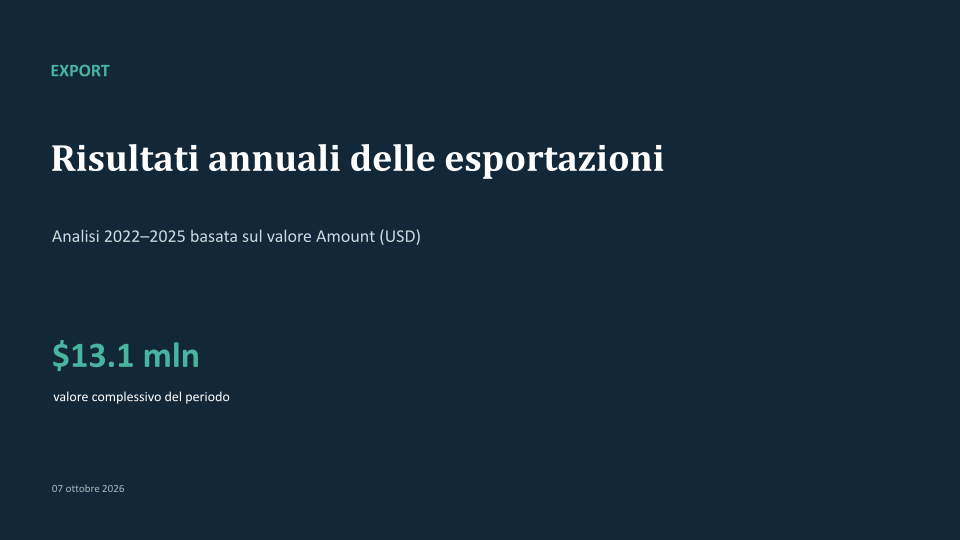
La prima diapositiva della presentazione salvata da Codex CLI:
Assistenza di OpenAI
Passaggi successivi
- Per proteggere i file originali — Accesso sicuro
- Se lo strumento di IA non vede l'unità o i nuovi file — Compatibilità