Crea la tua prima unità
Aggiungi un servizio di archiviazione in RaiDrive e montalo come lettera di unità di Windows. Accedi prima a RaiDrive: finché non lo fai, l'app mostra la schermata di benvenuto al posto dell'elenco delle unità (consulta Accedi).
- Fai clic su Aggiungi nella barra degli strumenti.
- Scegli un servizio di archiviazione. I servizi sono raggruppati come in questo manuale: Personal, Business, Enterprise e NAS.
- Scegli una lettera e un nome per l'unità. Le altre voci di questa schermata sono spiegate in Opzioni.
- Connetti la tua archiviazione:
- Un account cloud (ad esempio Google Drive): fai clic su Connetti. Si apre una finestra del browser: accedi da lì.
- Un NAS o un'archiviazione a oggetti: inserisci prima l'indirizzo e le credenziali, poi fai clic su Connetti.
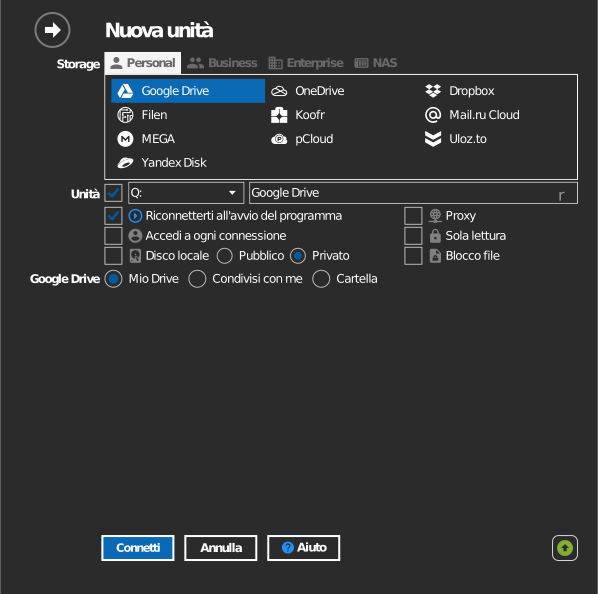
La nuova unità compare in Esplora file. I file vengono scaricati solo quando li apri: il montaggio non copia la tua archiviazione sul disco.

Suggerimento
Ogni servizio ha una propria guida con le credenziali e le impostazioni richieste: consulta Archiviazione.
Pulsanti dell'unità
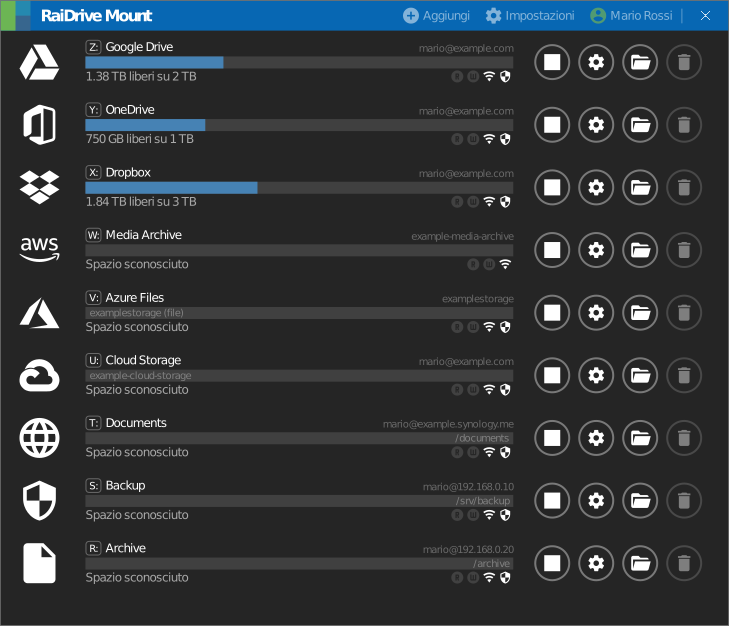
Ogni unità ha quattro pulsanti:
| Icona | Pulsante | Funzione |
|---|---|---|
  |
Connetti / Disconnetti | Il pulsante riproduci/interrompi monta o smonta l'unità in Esplora file. Le impostazioni e l'account restano salvati anche quando l'unità è disconnessa. |
 |
Modifica | Apre le proprietà dell'unità (l'unità deve essere disconnessa). |
 |
Esplora file | Apre una finestra di Esplora file sull'unità. È attivo solo quando l'unità è connessa. Per farlo automaticamente a ogni connessione invece di fare clic ogni volta, attiva Avvia Esplora file quando viene connessa un'unità. |
 |
Elimina | Rimuove l'unità dall'elenco. Viene rimossa solo la voce di RaiDrive; nell'archiviazione non viene eliminato nulla. |