最初のドライブを作成する
RaiDrive でストレージサービスを追加し、Windows のドライブ文字としてマウントします。先に RaiDrive にサインインしてください。サインインするまで、アプリにはドライブ一覧の代わりにようこそ画面が表示されます(サインインを参照)。
- ツールバーの追加をクリックします。
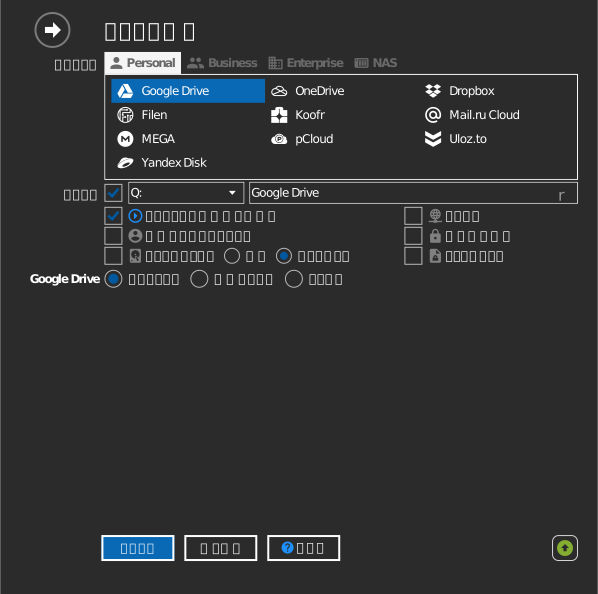
- ストレージサービスを選びます。サービスはこのマニュアルと同じように Personal、Business、Enterprise、NAS に分類されています。
- ドライブ文字とドライブ名を選びます。この画面のほかの項目は、オプションで説明しています。
- ストレージに接続します。
- クラウドアカウント(たとえば Google Drive): マウントをクリックします。ブラウザウィンドウが開くので、そこでサインインします。
- NAS やオブジェクトストレージ: 先にアドレスと資格情報を入力し、そのあとマウントをクリックします。
新しいドライブがエクスプローラーに表示されます。ファイルは開いたときに初めてダウンロードされます。マウントしても、ストレージの内容がディスクにコピーされることはありません。

ヒント
サービスごとに、必要な資格情報や設定をまとめたガイドがあります。ストレージを参照してください。
ドライブのボタン
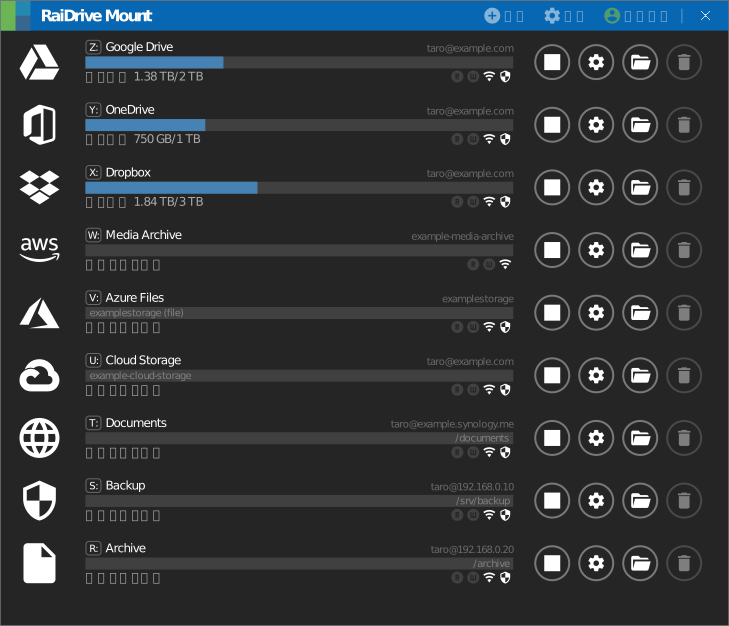
各ドライブには 4 つのボタンがあります。
| アイコン | ボタン | 動作 |
|---|---|---|
  |
マウント / マウント解除 | 再生/停止ボタンで、ドライブをエクスプローラーにマウントまたはマウント解除します。マウントを解除している間も、設定とアカウントは保存されたままです。 |
 |
編集 | ドライブのプロパティを開きます(ドライブをマウント解除しておく必要があります)。 |
 |
エクスプローラー | ドライブをエクスプローラーのウィンドウで開きます。マウント中のみ有効です。毎回クリックする代わりに、マウントするたびに自動で開くようにするには、ドライブがマウントされる時にエクスプローラーを起動するをオンにしてください。 |
 |
削除 | ドライブを一覧から削除します。削除されるのは RaiDrive の登録だけで、ストレージ自体からは何も削除されません。 |