创建您的第一个虚拟驱动器
在 RaiDrive 中添加一个存储服务,并将其挂载为 Windows 盘符。请先登录 RaiDrive——登录之前,应用程序显示的是欢迎界面,而不是驱动器列表(参见登录)。
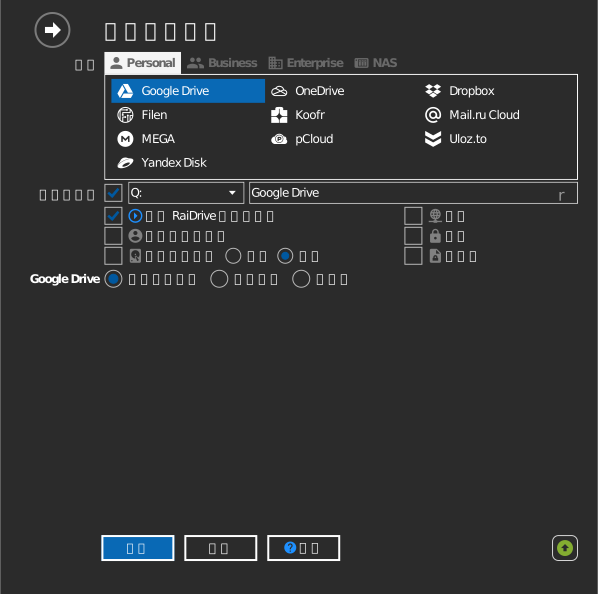
- 点击工具栏上的添加。
- 选择一个存储服务。服务分类方式与本手册一致: Personal、Business、Enterprise和 NAS。
- 选择盘符和名称。此界面上的其他项目在选项中说明。
- 连接到您的存储:
- 云账户(例如 Google Drive):点击连接。会打开一个浏览器窗口,请在其中登录。
- NAS 或对象存储:先输入地址和凭据,然后点击连接。
新驱动器会出现在文件资源管理器中。只有在打开文件时才会下载—— 挂载操作不会将您的存储内容复制到本地磁盘。

提示
每个服务都有各自的指南,说明所需的凭据和设置—— 参见存储。
驱动器按钮
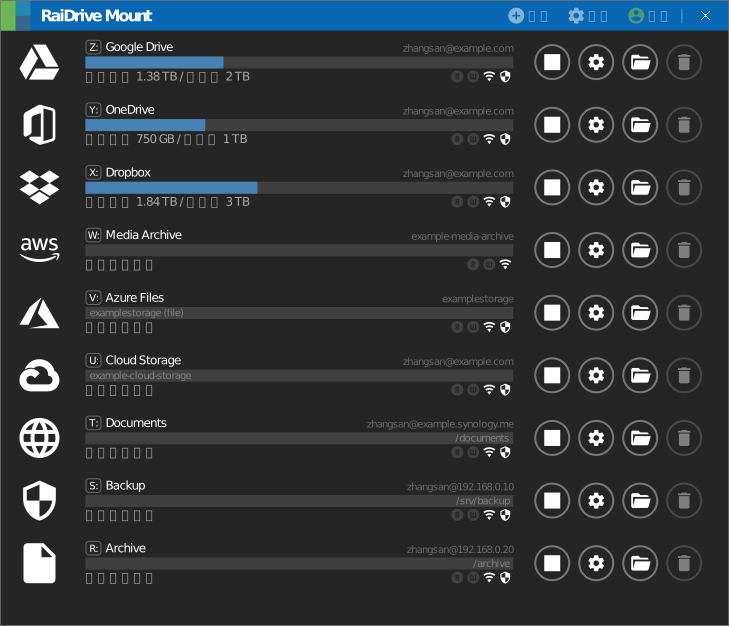
每个驱动器都有四个按钮:
| 图标 | 按钮 | 作用 |
|---|---|---|
  |
连接 / 断开连接 | 播放/停止按钮用于在文件资源管理器中挂载或卸载驱动器。断开连接期间设置和账户信息仍会保留。 |
 |
编辑 | 打开驱动器属性(驱动器必须处于断开连接状态)。 |
 |
文件资源管理器 | 打开一个指向该驱动器的文件资源管理器窗口。仅在已连接时可用。若希望每次连接时自动执行此操作而无需每次点击,请启用在连接虚拟驱动器后打开文件资源管理器。 |
 |
删除 | 从列表中移除该驱动器。此操作仅移除 RaiDrive 中的条目,不会删除存储服务上的任何内容。 |