DirectCloud
将 DirectCloud——在日本广受欢迎的企业文件存储——挂载为 Windows 驱动器。使用管理员提供的服务、服务密钥和公司代码,以及您的用户名和密码进行连接。
准备工作
请提前准备以下内容:
- 服务和服务密钥
- 公司代码
- 您的用户名和密码
这些信息由您的 DirectCloud 管理员或控制台提供。
来自 DirectCloud 的帮助
连接
- 点击工具栏上的添加。
- 选择Business → DirectCloud。
- 设置盘符和名称。
- 输入服务、服务密钥、公司、用户名和密码,然后点击连接。
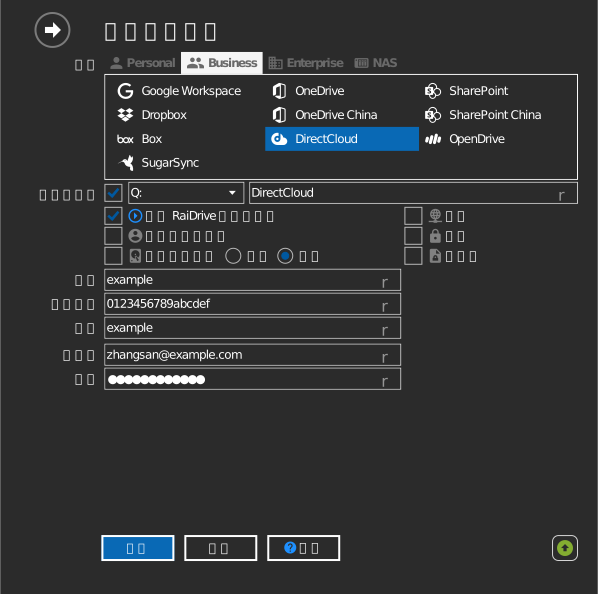
设置
| 设置项 | 说明 | 默认值 |
|---|---|---|
| 盘符 | 驱动器在 Windows 中的挂载位置 | 第一个可用盘符 |
| 服务 / 服务密钥 | 为您的 DirectCloud 租户签发 | — |
| 公司 | 租户的公司代码 | — |
| 用户名 / 密码 | 您的 DirectCloud 账户 | — |
| 只读 | 阻止对已挂载驱动器的写入 | 关闭 |
行为与限制
- 在 DirectCloud 中配置的文件夹和文件权限会在该驱动器上得到执行。
故障排除
| 症状 | 原因 | 解决方法 |
|---|---|---|
| 登录失败 | 服务/服务密钥或公司代码错误 | 请与管理员核实这些信息 |
| 部分文件夹不可见 | DirectCloud 访问权限限制 | 请管理员检查文件夹权限 |